اكتسب آي-باد برو 2020 ميزة دعم لوحة التتبع أو لوحة اللمس مع إصدار نظام آيباد 13.4 (iPadOS) تعمل على التحكم في جهازك اللوحي تماماً كما في أجهزة الكمبيوتر المحمول، وربما تفوقه أحياناً بسبب دعم الإيماءات التي سهلت بدورها إنجاز المزيد من الأعمال في أقل وقت ممكن. على سبيل المثال؛ يعد تمييز النص أو تطبيق التعديلات على الصورة أسرع بكثير وأكثر دقة باستخدام لوحة التتبع ومؤشر الماوس على الشاشة من استخدام اللمس عليها. أضف إلى ذلك سهولة التمرير، أو التبديل بين التطبيقات، حتى قالوا أنه بعد ساعتين من استخدام إيماءات لوحة التتبع مع الآي-باد، لن ترغب أبدًا في أن تحيد عنها. تعرف على بعض الإيماءات الأساسية التي تعمل عبر جميع لوحات التتبع، والإيماءات الخاصة بلوحة التتبع السحرية الخاصة بأبل.
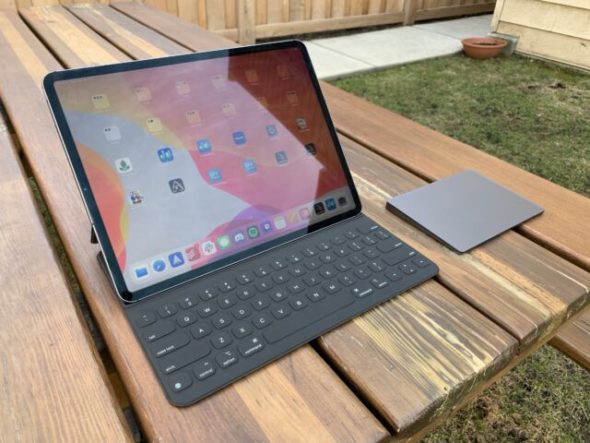
إيماءات لوحة التتبع أو الماوس على الآي-باد برو
فيما يلي بعض نصائح تصفح الآي-باد باستخدام ماوس قياسي أو لوحة تتبع. فقط شاهد الصورة المتحركة للتعرف على الإيماءة أو النص أعلاها
اظهار تطبيقات الدوك
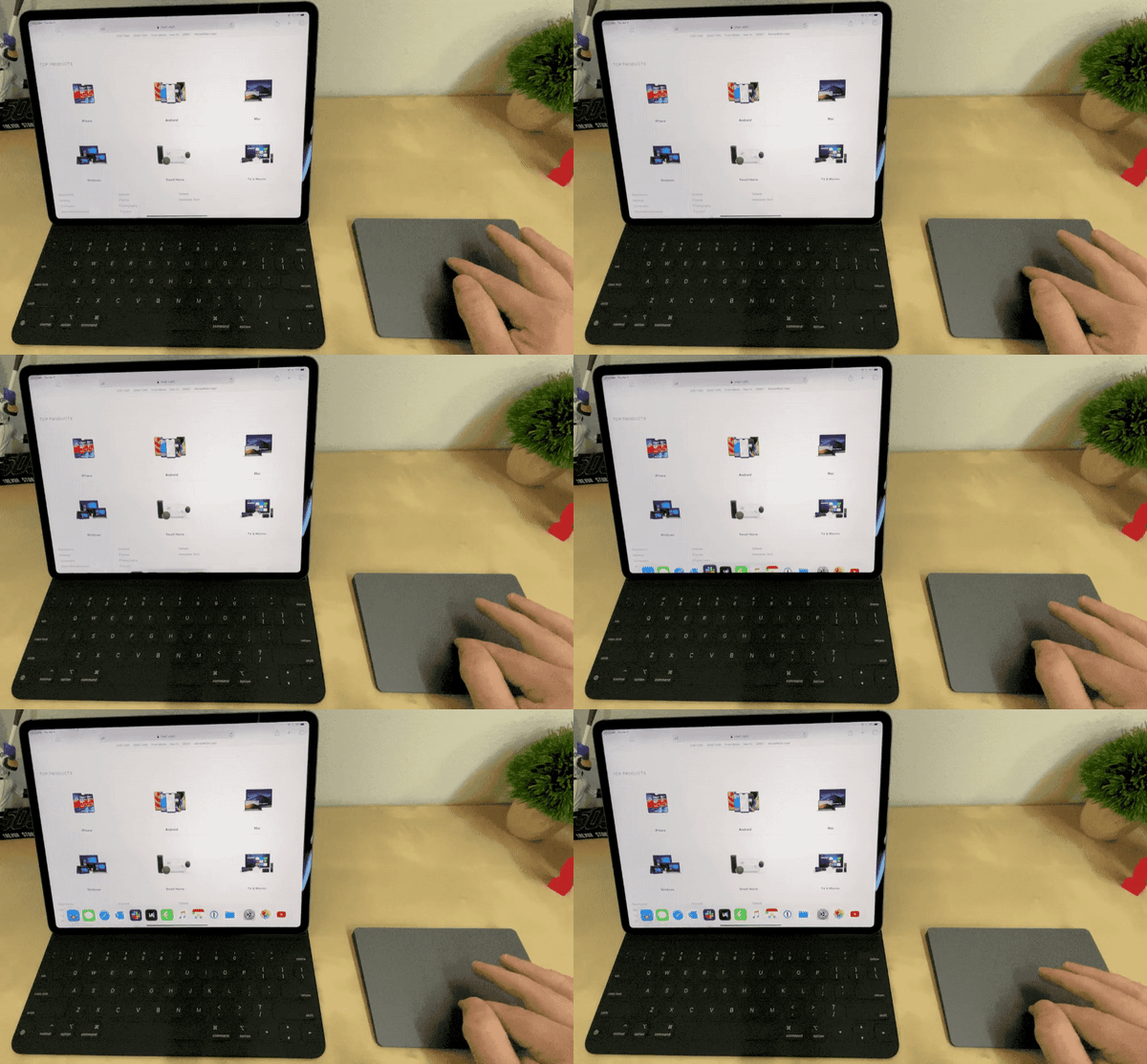
اعرض تطبيقات الدوك من خلال سحب المؤشر على الجزء السفلي من الشاشة.
إظهار مركز التحكم
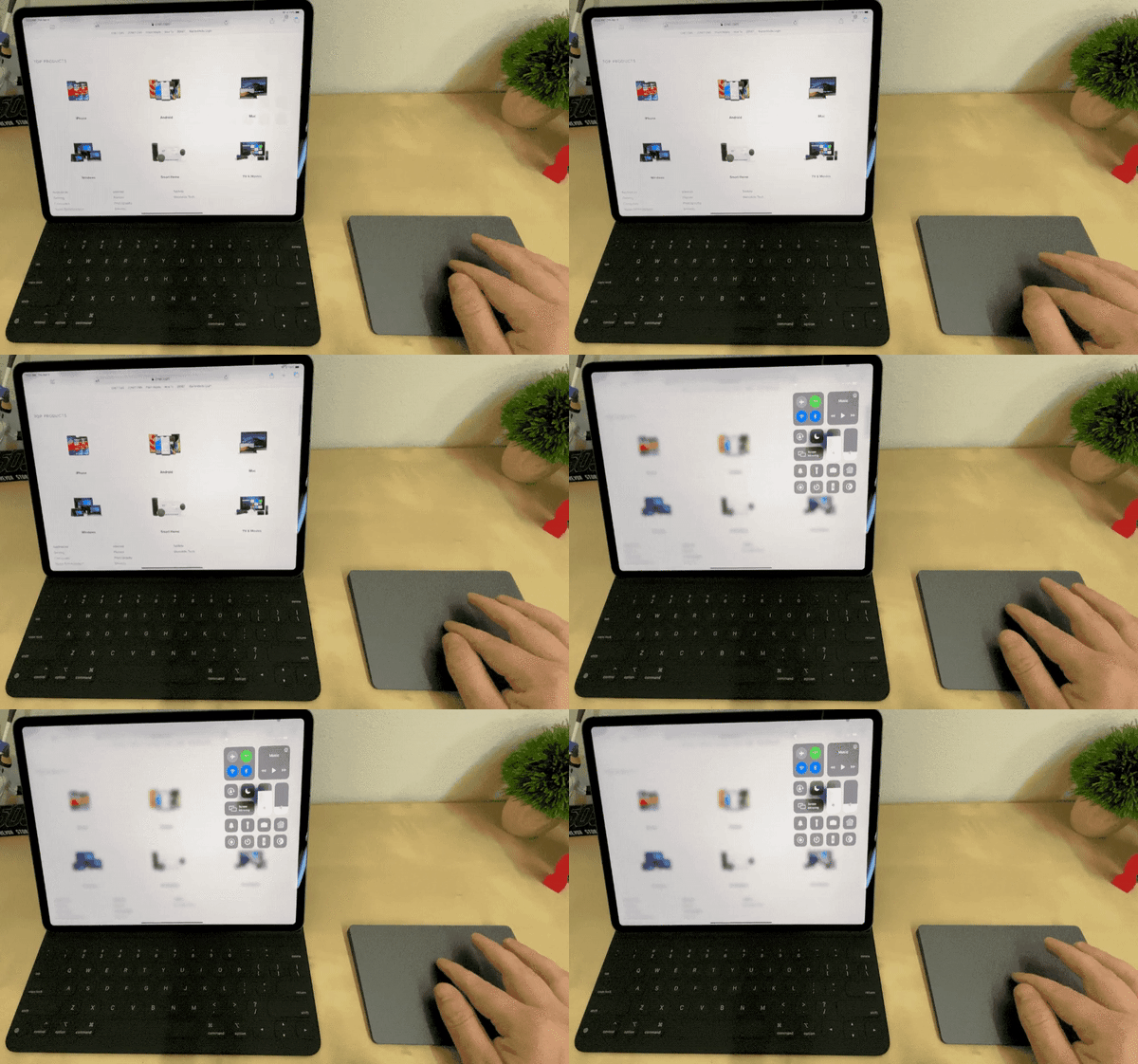
يعد مركز التحكم موطنًا لاختصارات النظام المختلفة، ولإظهاره باستخدام لوحة التتبع، حرك المؤشر إلى الزاوية العلوية اليمنى أو اليسرى من شاشة الآي-باد، حيث يوجد مؤشر البطارية، ثم انقر بالماوس. بدلاً من ذلك، يمكنك سحب المؤشر لأعلى في نفس الزاوية فقط حتى يظهر مركز التحكم.
عرض الإشعارات
اعرض الاشعارات عن طريق سحب مؤشر الماوس إلى أعلى الشاشة وإما النقر على الوقت أو الاستمرار في تحريك المؤشر كما لو كنت تحاول تجاوز حافة الشاشة. إنها تبدأ في العمل تقريبًا على بعد بضع بوصات إلى يسار مؤشر البطارية إلى الزاوية اليسرى أو اليمنى، حيث يوجد الوقت والتاريخ.
الوصول إلى التطبيقات في عرض Slide Over
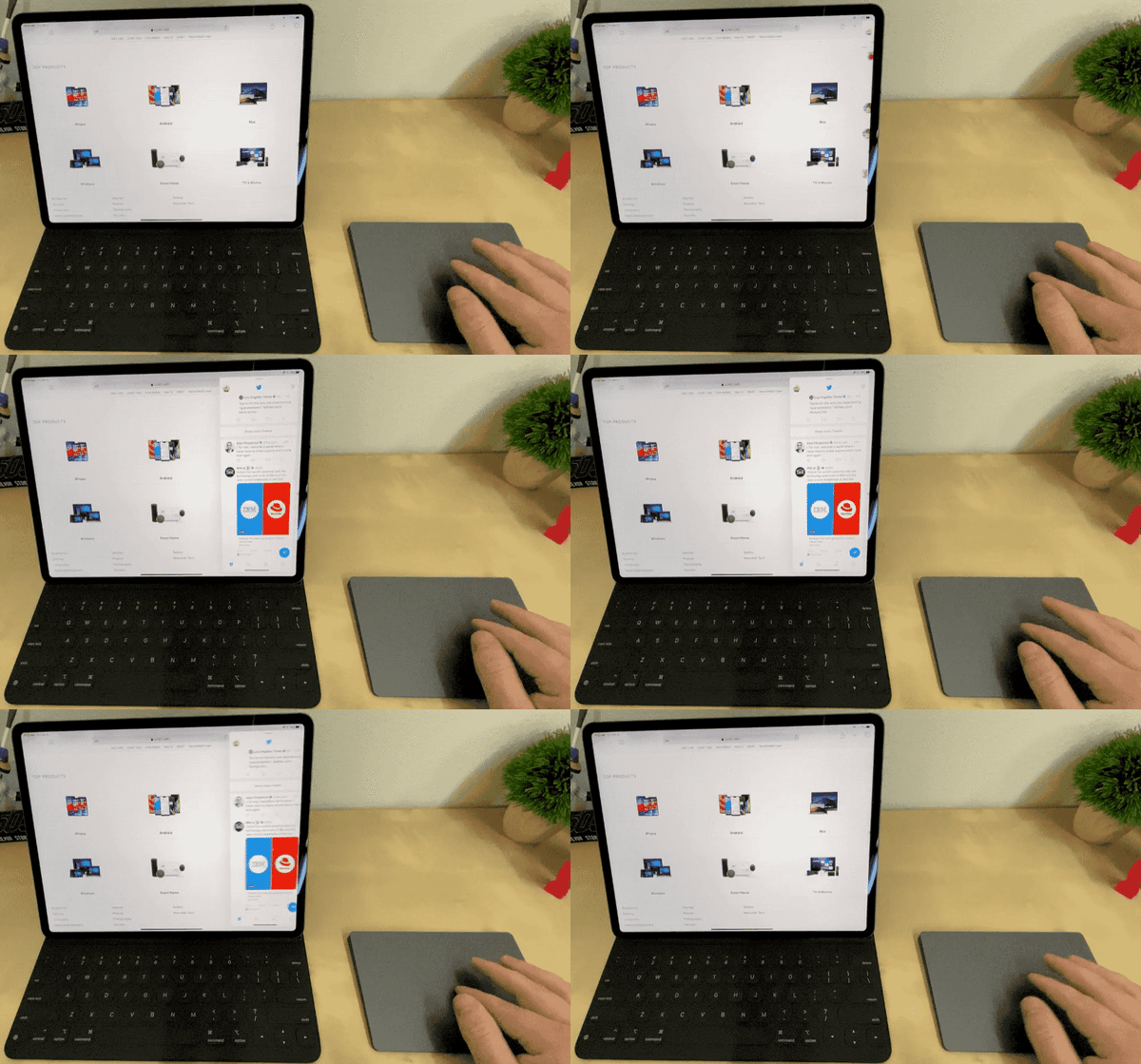
يتم الوصول إلى التطبيقات في عرض Slide Over عن طريق سحب مؤشر الماوس إلى الجانب الأيمن من الشاشة، ثم الاستمرار في سحبه. سيظهر بعد ذلك تطبيق أو تطبيقات الـ Slide Over.
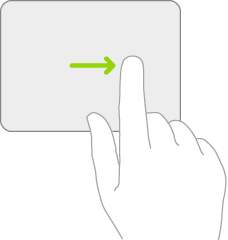
التبديل بسرعة بين تطبيقات Slide Over
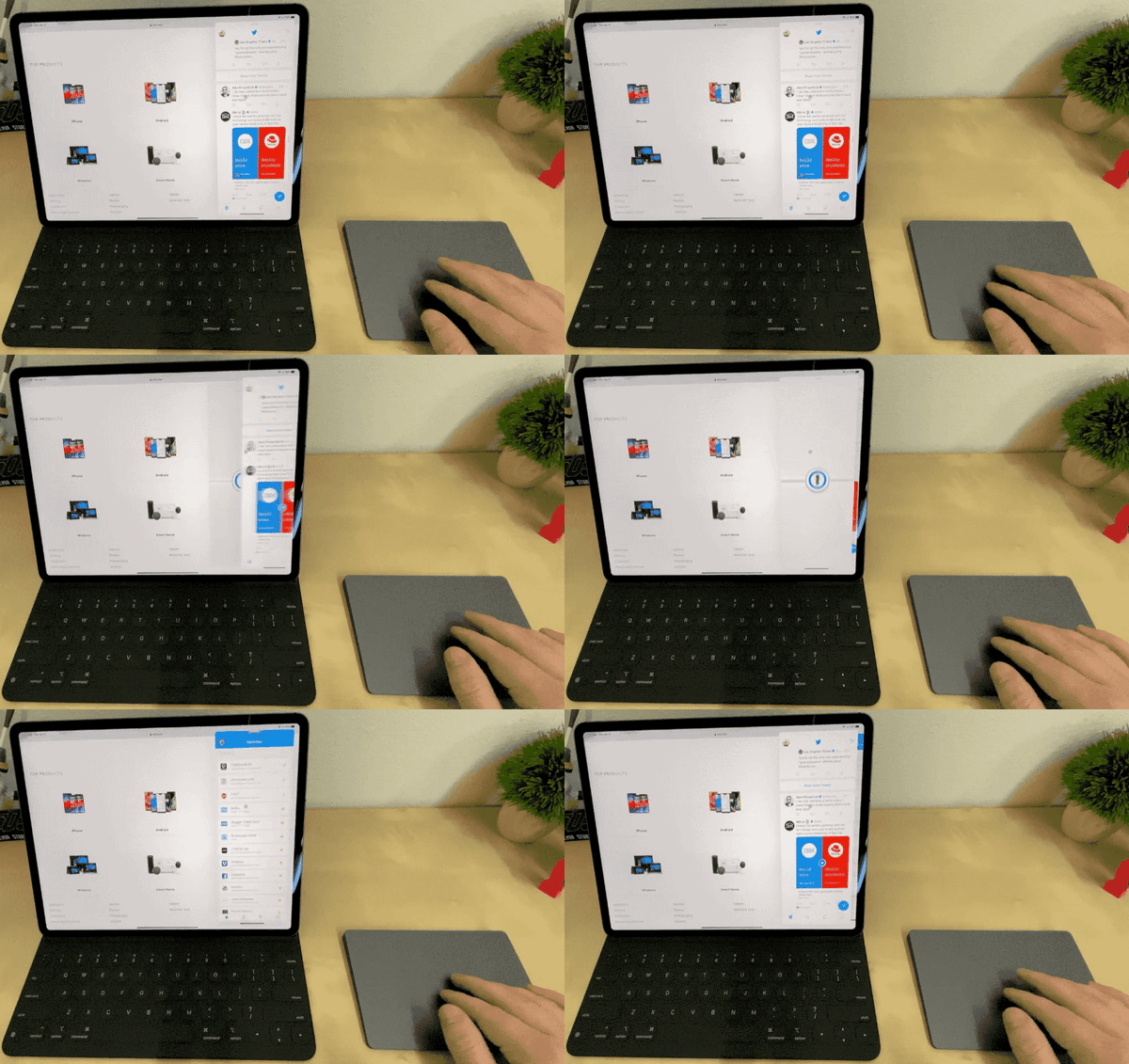
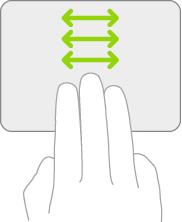
يمكن التبديل بسرعة بين تطبيقات Slide Over من خلال التمرير في أي من الاتجاهين بثلاثة أصابع للتبديل بينهما.
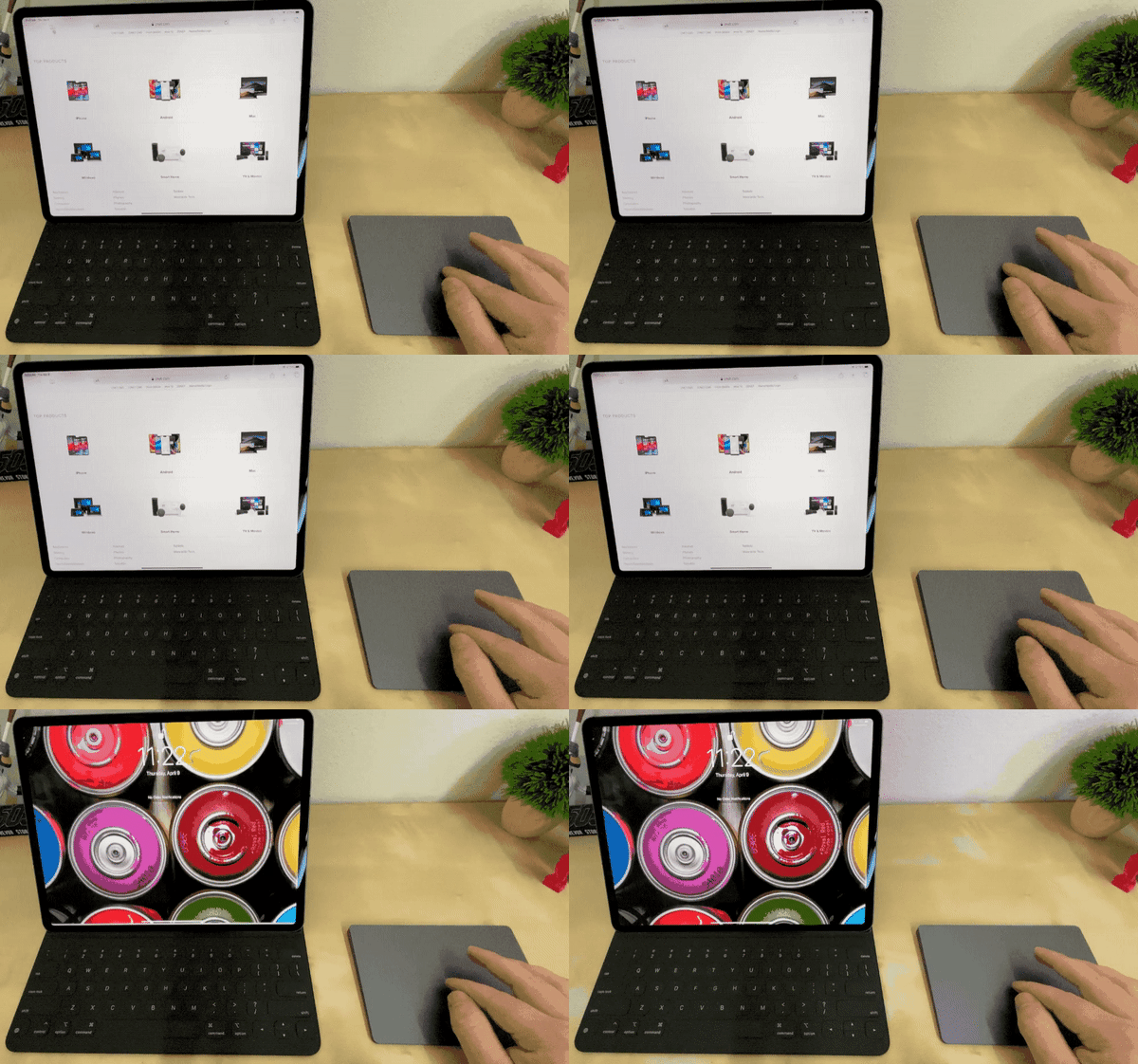
فتح قفل الآي-باد
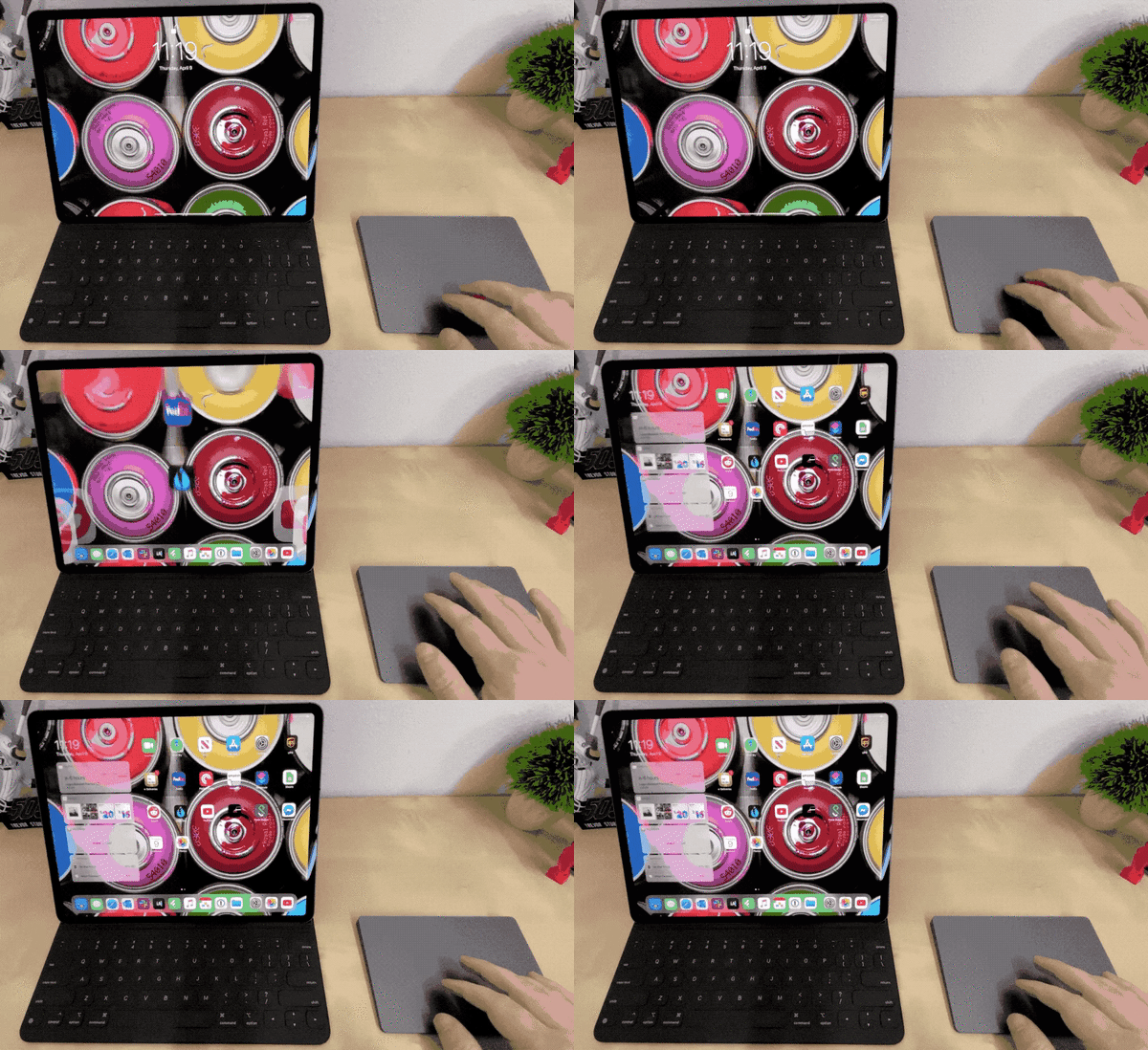
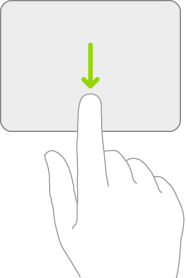
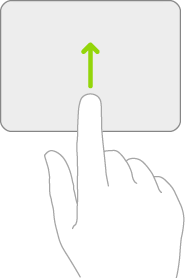
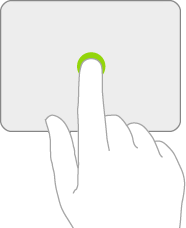
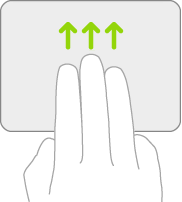
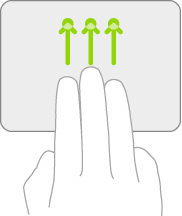
افتح قفل الآي-باد من خلال النقر على لوحة التتبع، ثم التمرير لأعلى بثلاثة أصابع للكشف عن الشاشة الرئيسية.
خيارات زر الماوس الأيمن
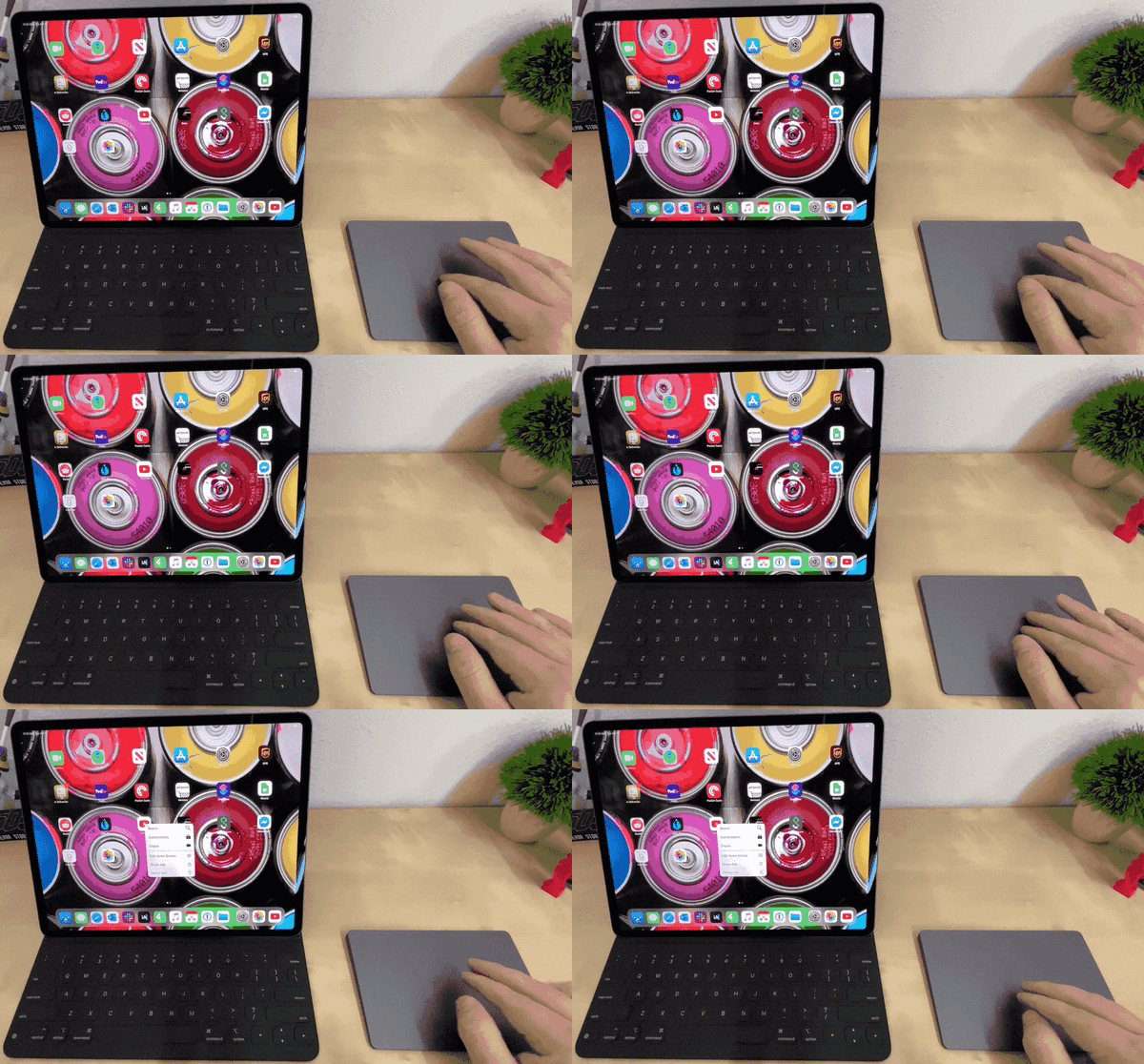
يمكن استخدام خيارات زر الماوس الأيمن من خلال تثبيت المؤشر على تطبيق ما ثم الضغط بأصبعين على لوح التتبع.
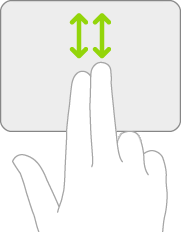
التمرير لأعلى أو لأسفل
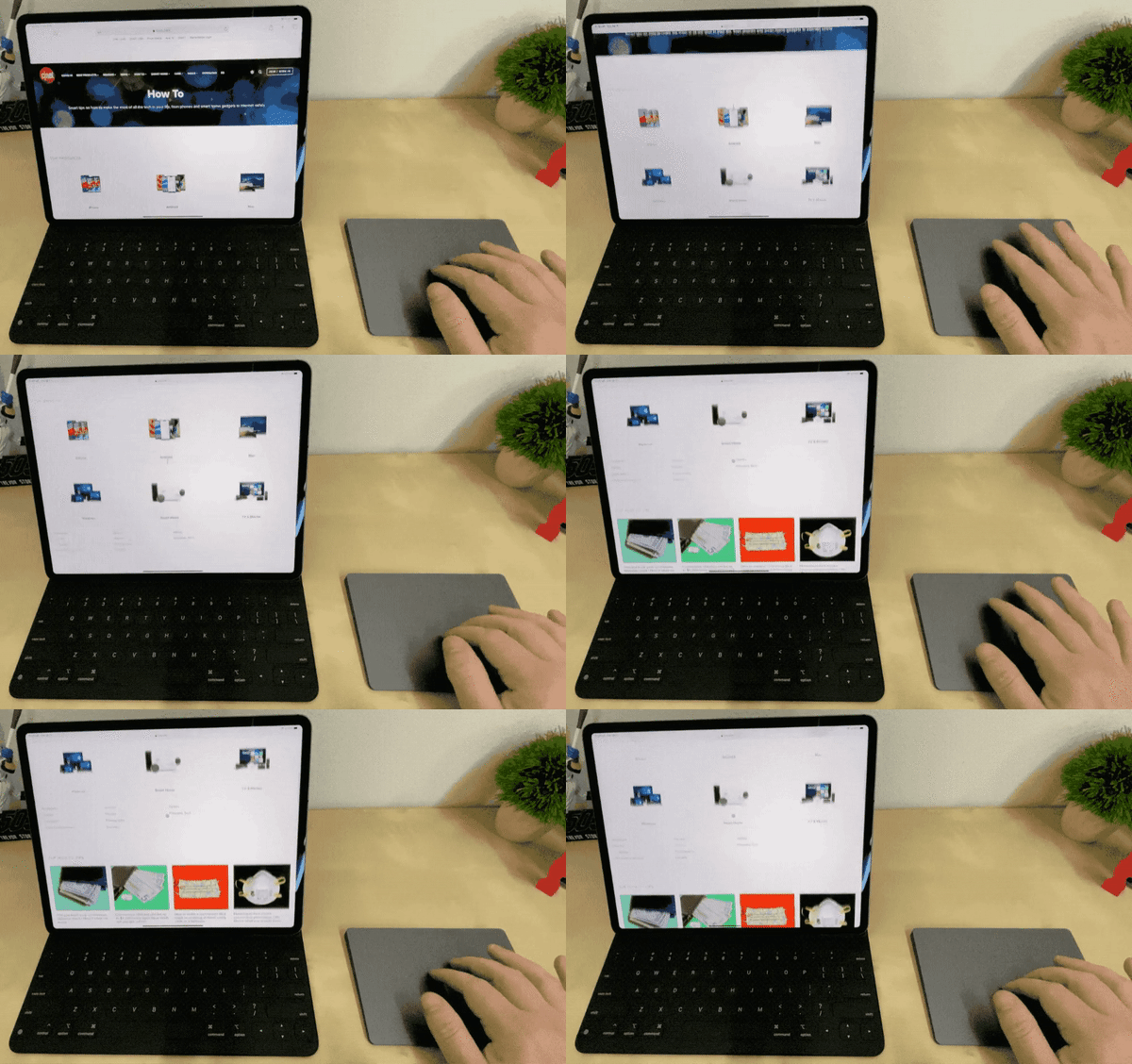
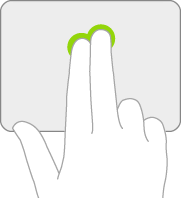
مرر لأعلى أو لأسفل باستخدام اصبعين، تمامًا كما تفعل على لوحة التتبع المتصلة بجهاز الكمبيوتر أو جهاز Mac. كذلك يمكنك التمرير من اليمين إلى اليسار باستخدام إصبعين على لوحة التتبع.
العودة إلى الشاشة الرئيسية
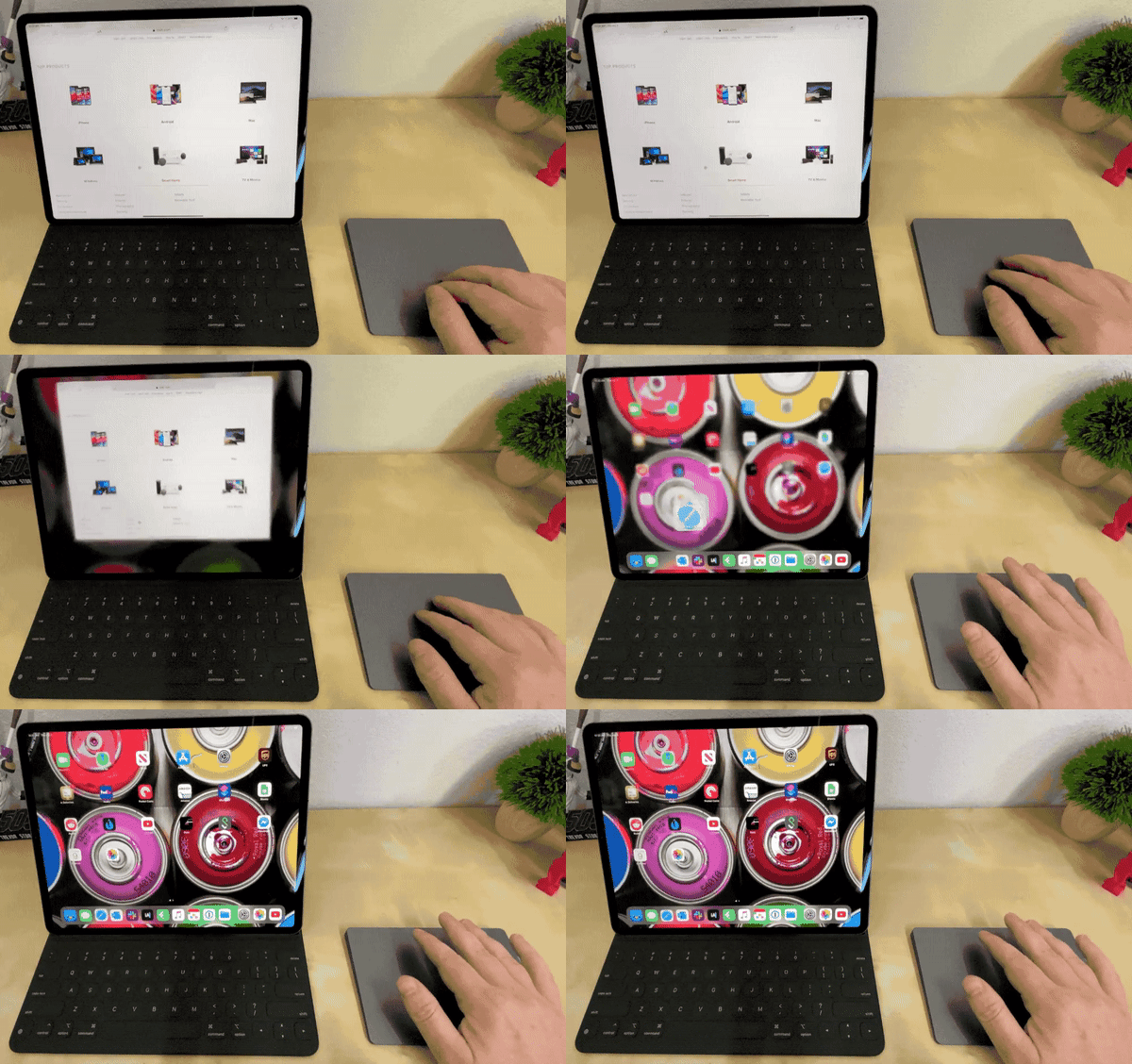
عُد إلى الشاشة الرئيسية عن طريق التمرير لأعلى على لوحة التتبع بثلاثة أصابع.
عرض مبدل التطبيقات
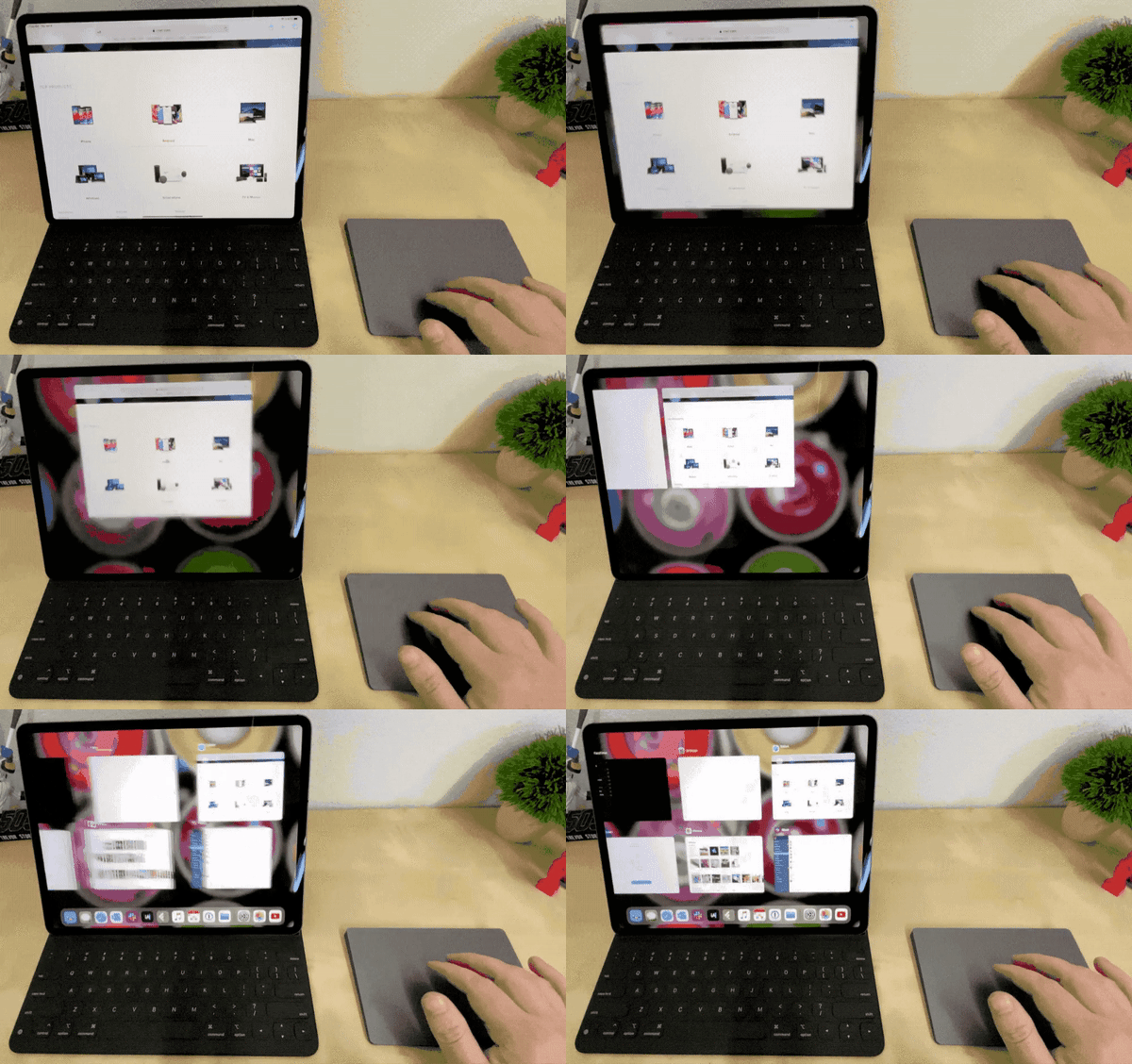
يمكنك عرض مبدل التطبيقات من خلال التمرير السريع بثلاثة أصابع لأعلى، مع الإيقاف المؤقت في منتصف الطريق.
إغلاق التطبيقات بقوة
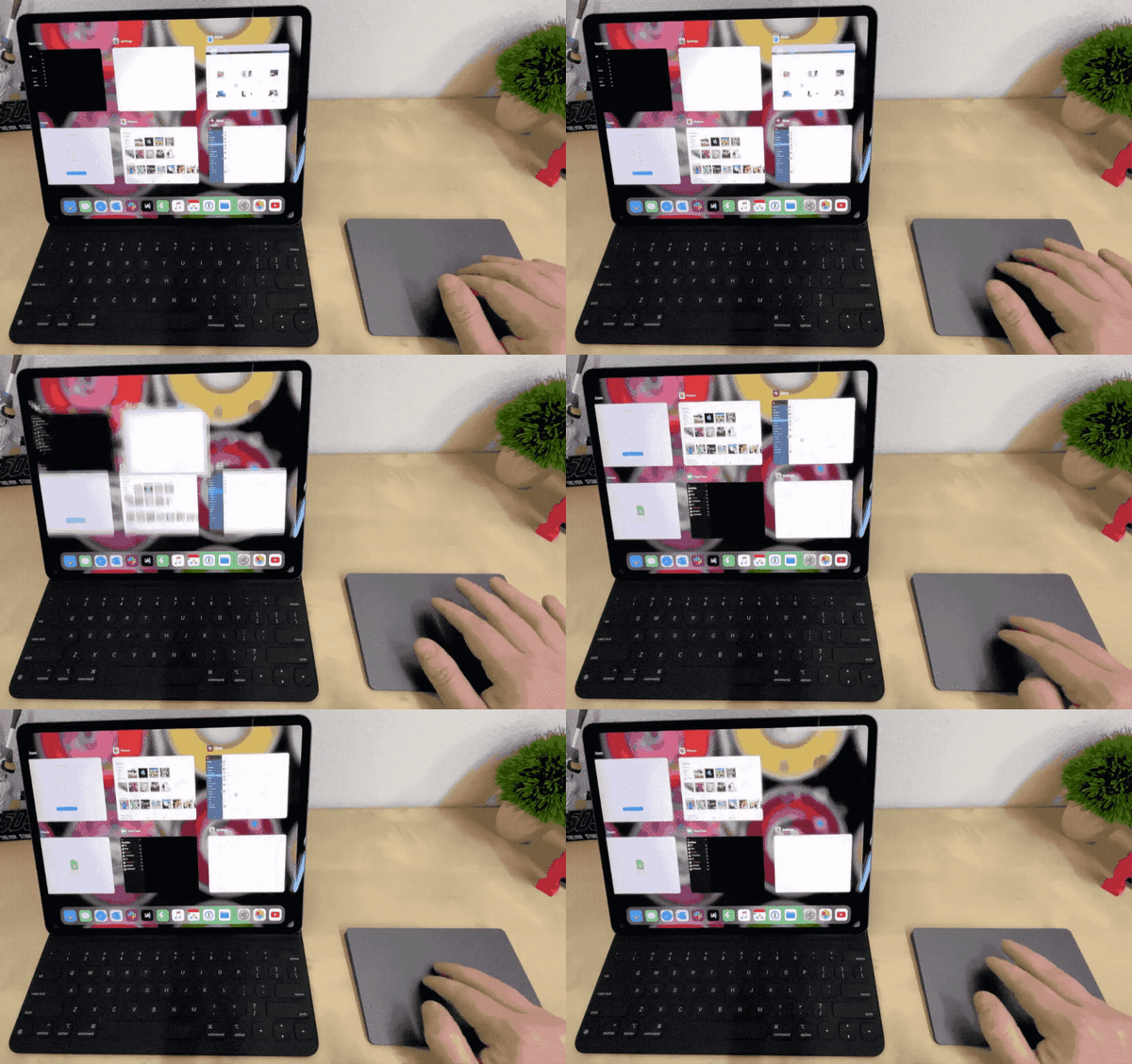
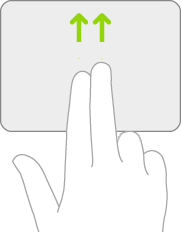
يمكنك إغلاق التطبيقات بقوة، بعد عرض مبدل التطبيقات في النقطة السابقة، ثم تحريك المؤشر على التطبيق بالتمرير لأعلى بإصبعين.
التنقل بين الشاشات الرئيسية
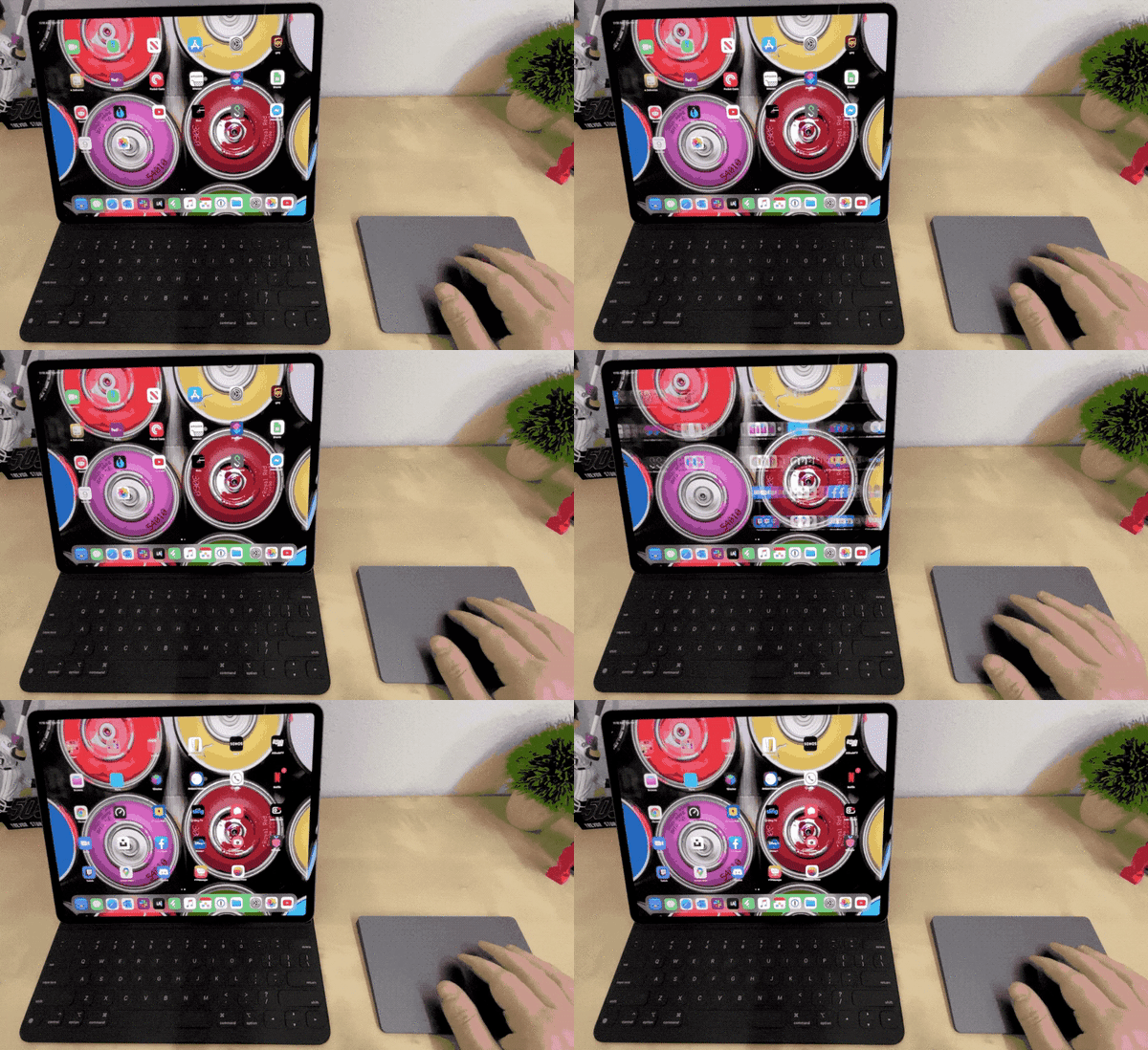
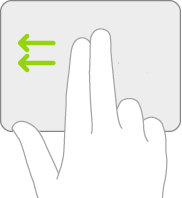
يمكنك التنقل بين الشاشات الرئيسية عن طريق التمرير سريعًا إلى اليسار بإصبعين.
الوصول إلى عرض اليوم
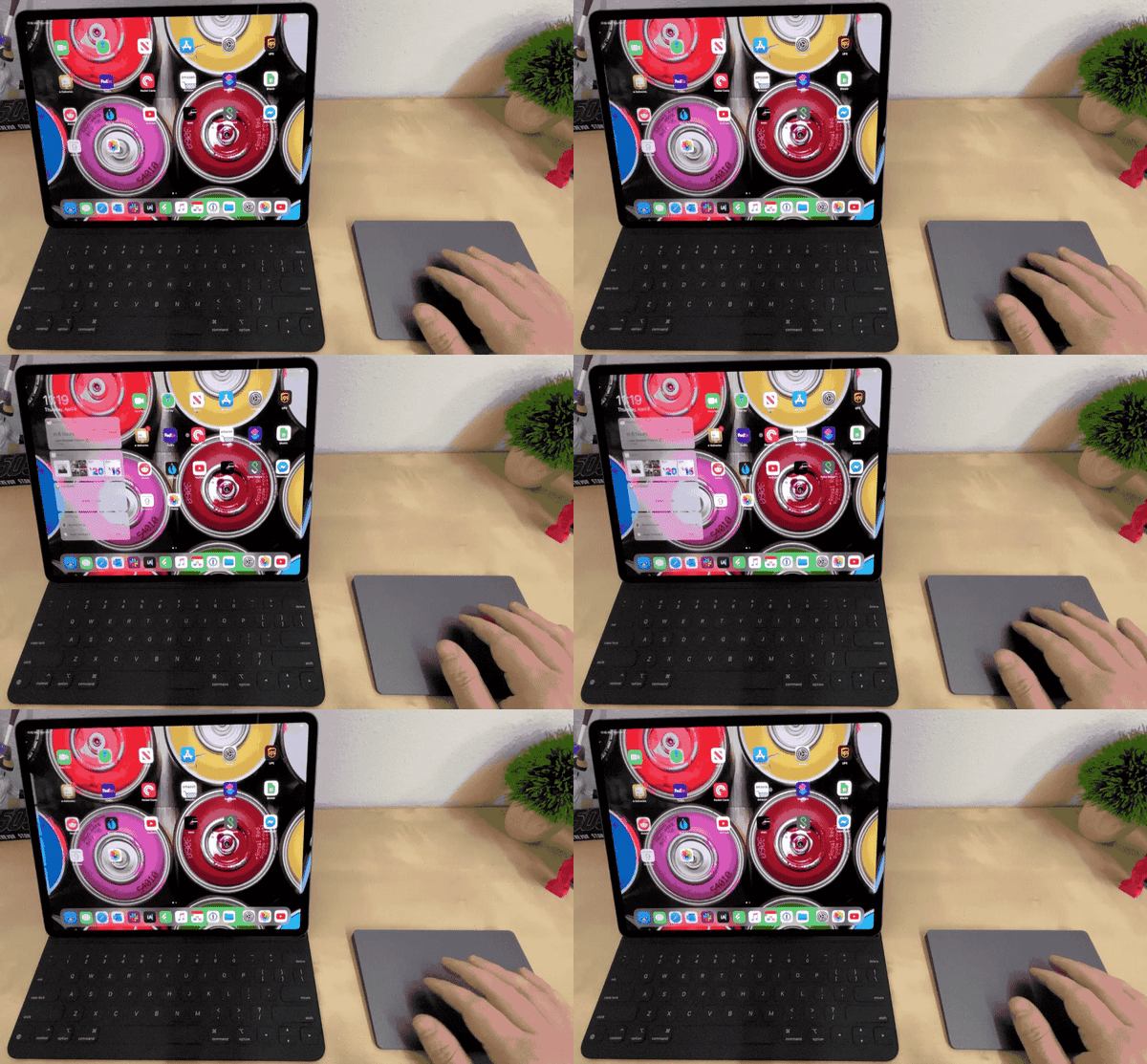
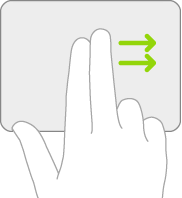
قم بالوصول إلى عرض اليوم على الشاشة الرئيسية بتمرير سريع جهة اليمين باستخدام إصبعين.
التبديل بين التطبيقات
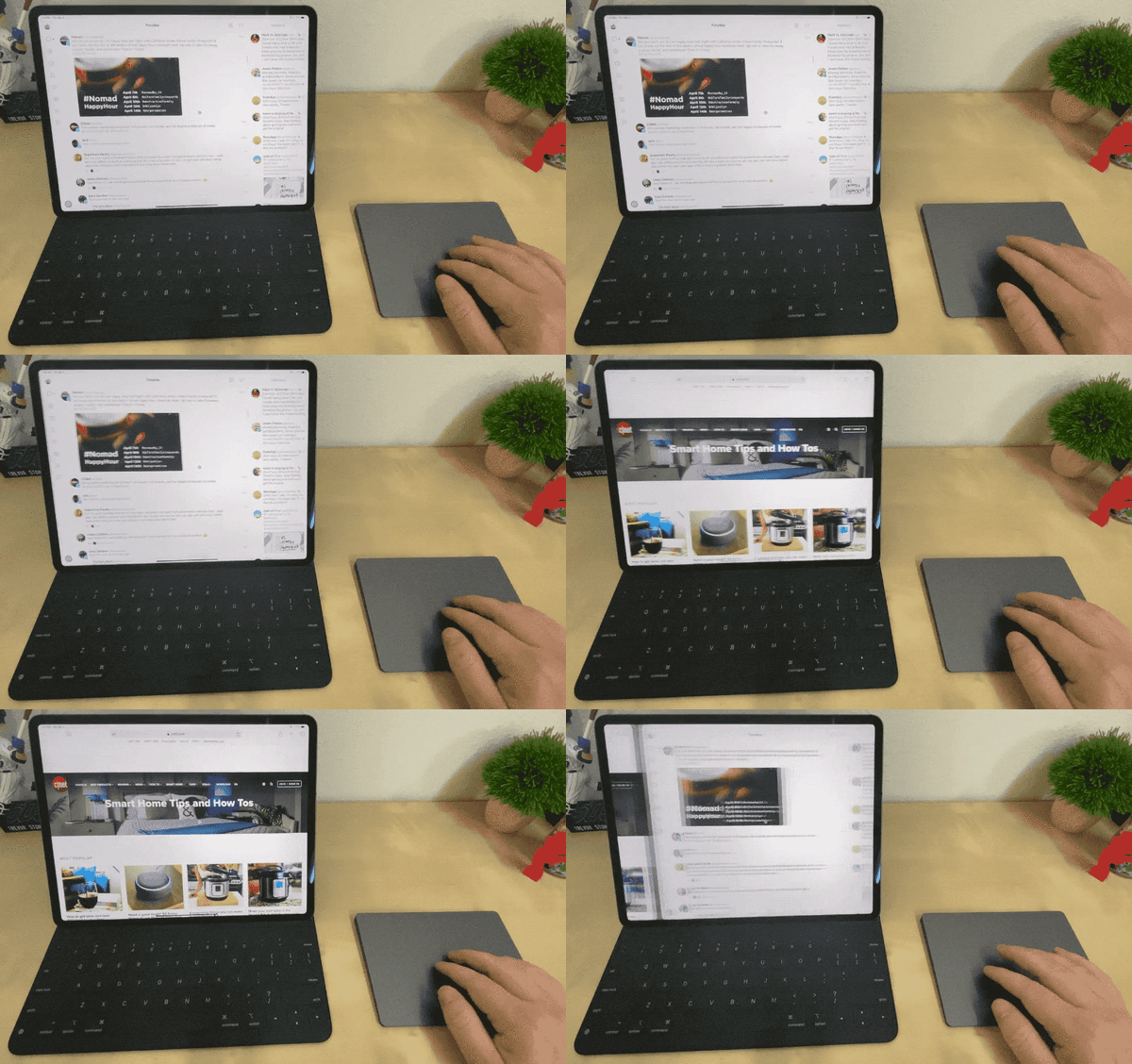
يمكنك التبديل بسرعة بين التطبيقات من خلال التمرير سريعًا لليسار أو اليمين بثلاثة أصابع.
فتح بحث Spotlight
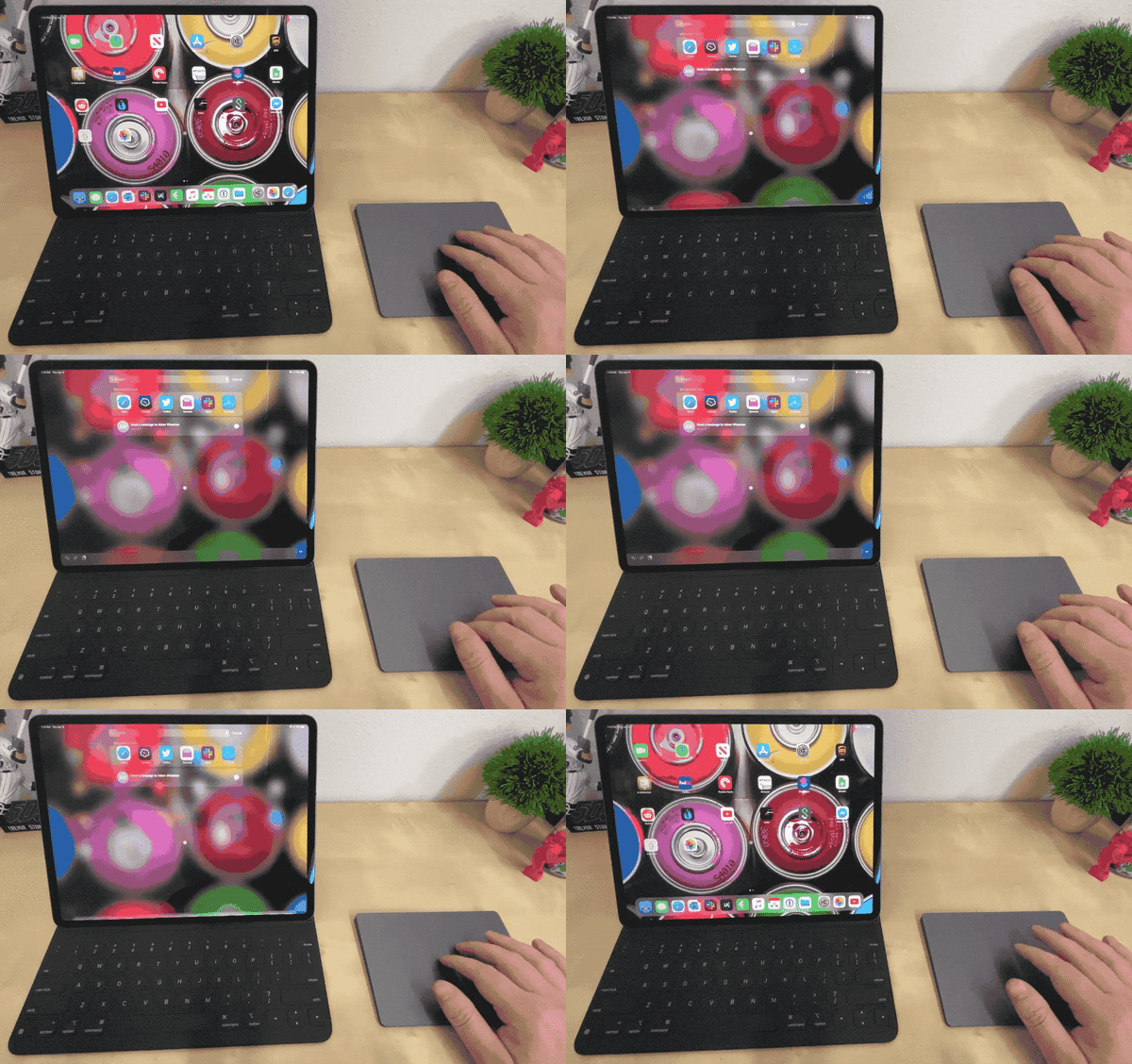
افتح البحث بتمرير بإصبعين لأسفل على الشاشة الرئيسية.
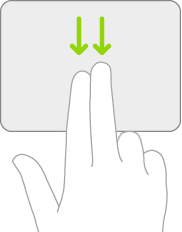
هذه الإيماءات لا تعمل كلها إلا على لوحة التتبع الخاصة بأبل Magic Trackpad 2، وبالنسببة للوحات التتبع الخارجية فقد لا تعمل بعضها.
المصدر:




9 تعليق