حماية وتأمين شبكة الواي فاي المنزلية أول خطوة لتأمين هاتفك الذكي

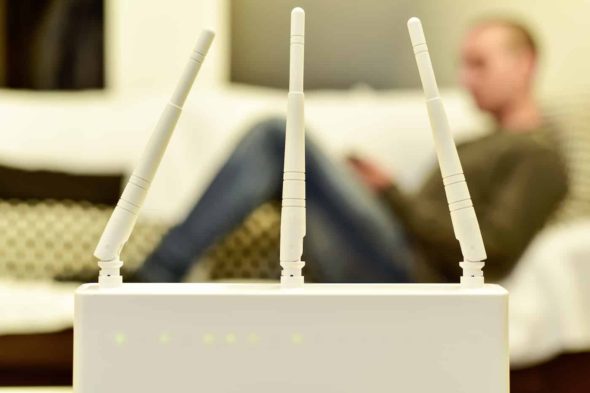
تأمين شبكة الواي فاي الخاصة بك يعد أمرا حيوياً ولا غنى عنه، وهي أول خطوة لتأمين هاتفك الذكي، قد يكون الآي-فون بالفعل هاتف يحافظ على خصوصيتك، لكن أي شخص له وجود على نفس الشبكة الخاصة بك قد يتمكن من اختراق بياناتك والحصول على معلوماتك شخصية.
wi-fi-network-is-secured


بعض المفاهيم الهامة

قبل ظهور شبكات الواي فاي، كان اعتماد دخول أجهزة الكمبيوتر على الشبكات عن طريق الأسلاك، ومن ثم، ظهر بروتوكول حماية أطلق عليه في حينها Wired Equivalent Privacy واختصاراً WEP. ثم تطور ذلك البروتوكول ليصبح WPA. ومنذ عام 2006 تم تزويد كافة أجهزة الراوتر بالبروتوكول الجديد WPA2، وهو أكثر دقة وأماناً من سابقه. وتم تعميمه على كل شبكات الواي فاي.


كيفية تفعيل بروتوكول WPA2
WPA2

أولا: عليك الدخول في صفحة التحكم في إعدادات الراوتر عن طريق كتابة IP في متصفح سفاري أو أي متصفح آخر. وفي الغالب، يكون عنوان الـ IP هو http://192.168.1.1، إلا أن بعض أجهزة الراوتر لها عنوان مختلف. يمكن الحصول عليه بالطريقة التالية.

في حالة استخدامك لجهاز ماك:

◉ انتقل إلى تفضيلات النظام …

◉ انقر فوق الشبكة.

◉ حدد متقدم … الموجود في الركن الأيمن السفلي.

◉ انقر فوق TCP / IP في علامة التبويب الموجودة في أعلى النافذة.

◉ يجب أن يكون عنوان IP الخاص بك بجوار كلمة Router.

◉ انسخ عنوان IP والصقه في شريط عنوان URL في Safari ، ثم أضف http:// إلى بداية العنوان واضغط على Enter.


أما إذا كنت تستخدم جهاز الآي-فون الخاص بك:
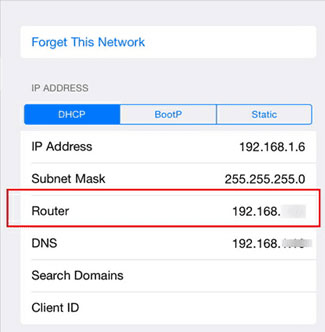
◉ انتقل إلى تطبيق الإعدادات.

◉ اضغط على Wi-Fi.

◉ انقر على أيقونة “i” بجوار اتصال الشبكة.

◉ سترى عنوان IP الخاص بك بجانب كلمة راوتر.


ثانيا: قم بتسجيل الدخول إلى صفحة الإعدادات باستخدام اسم المستخدم وكلمة المرور الافتراضية (وذلك في حالة إذا كانت هذه هي المرة الأولى التي تدخل فيها إلى صفحة الإعدادات)، وغالباً ما تستخدم كلمة admin كإسم مستخدم وكلمة مرور.

router login

ثالثاً: ستظهر لك قائمة من الأوامر الرئيسية، والتي يمكن أن تكون على يسار الشاشة أو في أعلى الشاشة، ويتوقف ذلك على نوع الراوتر الخاص بك.

من قائمة الأوامر الرئيسية، قم بالنقر على الإعدادات اللاسلكية. ثم قسم الأمان Security.

حدد بروتوكول التشفير الذي تختاره. إذا أمكن، يجب عليك اختيار WPA2. إذا لم يكن لديك هذا الخيار متاحًا ، فانتقل إلى WPA.
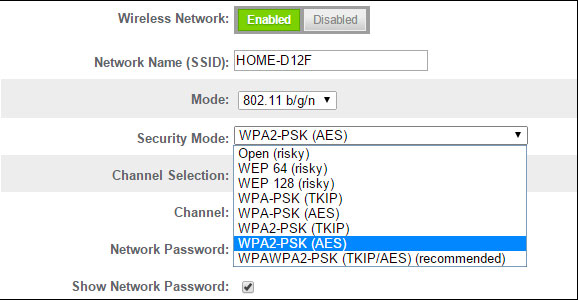
رابعاً: قم بتغيير كلمة المرور. هذه هي كلمة المرور التي ستستخدمها على أجهزتك للاتصال بشبكة Wi-Fi. تأكد من أن كلمة المرور التي اخترتها صعبة بما فيه الكفاية.

خامساً: بمجرد الانتهاء، انقر على زر التطبيق Apply.


ملحوظة: من نفس قائمة الإعدادات اللاسلكية، من الأفضل دوما تغيير اسم شبكة الواي فاي، والتي يكون اسمها افتراضياً مطبقاً لاسم الراوتر. ترك اسم الشبكة على حاله يعد هدفاً سهلاً للمتسللين.

هل تعتقد أن شبكة الواي فاي الخاصة بك آمنة، وكيف تجعلها منيعة من أي محاولة لإختراقها، شاركنا بتجربتك في التعليقات.

المصدر:

idropnews

25 تعليق

comments user
Ashraf

أمام الواي فاي الخاص بي تنبيه بأنها ضعيفة السرية ضغطت للمزيد نصحني بالإنتقال إلىwpa2 (aes) أو wpa3

comments user
TRAD.16

سلام عليكم ،

احتاج برنامج لمعرفة وجود الواي فاي

وشكراً

comments user
Nizar Abidi

السلام عليكم،
هناك ايضاً ميزة تحديد الاجهزة القادرة على الاتصال بالراوتر من خلال ادخال MAC address لكل جهاز

comments user
Altemimi

سلام عليكم ٠٠ لم احصل على الاجابه على سؤالي

comments user
Dribram

سلام عليكم رمضان كريم
ماذا عن ثغرة امنيه موجوده في نظام ابل منذو 6 سنوات كشفتها شركة زيكوبس وتعرض مليار ونصف ايفن للاختراق ؟؟؟
نرجوا مقال مخصص حتى نتعرف من كم حول حقيقة الموضوع وشكرا

comments user
عبدالله

افهم من كلام حضرتك أني اختار AES

    comments user
    مدير المدونة

    نعم بالتأكيد

comments user
احمد محمود

مشكورين – مقال مميز

comments user
™️الجنوبي

في بعض للروترات تقدر تخفي أشارة الشبكة او الواي فاي .. يعني تصير مجهول كأن مافي وايرلس

    comments user
    احمد محمود

    راوتر المصريه للاتصالات فيه الخاصيه دي ؟

comments user
adil

شكرا لكم على هذا الموضوع الجميل
مجهود تشكرون عليه

comments user
iMuflh

بارك الله فيكم، مقال مهم جداً ومميز،
لكن للأسف تشفير WPA2 يظل له حدود وأصبح قديما نوعا ما. ولا يستغرق سواء دقائق حتى يتم اختراقها. ومن عيوب هذة التقنيه أنها تقلل من سرعة الشبكة وخاصة إذا كانت سرعة النت بطيئه وذلك بسبب كمية التشفير الهائله.
وأنصح بالتالي:
1-تعطيل ميزة WPS وهي اختصارا لـ
Wi-Fi Protected Setup
2- وضع كلمة مرور للشبكة الخاصه بك اطول مايمكن مكونه من حروف وارقام ورموز.
3- تغير اسم المستخدم وكلمة المرور الافتراضيه لصفحة الإعدادات.
4- تغيير كلمة المرور بشكل دوري كا كل شهر مثلاً

comments user
علي محمد

ياليت والله يرجع تطبيق زامن.

    comments user
    iMuflh

    موجود يا عزيزي كا تطبيق مستقل على متجر التطبيقات

comments user
Altemimi

ممكن نعرف كيف اجعل أشارة الشبكه الواي فاي ظاهره فقط على شاشة الهاتف او الكومبيوتر دون الاتصال ؟

comments user
Altemimi

سلام عليكم

comments user
Sami Manoukian

جزاكم الله خير والشكر لكم موصول 🌹

comments user
Zaid Alramahi

جزاكم الله خيرا. جهودك طيبه. لكن عهدي بس اقتراح لو سمحت:- الشرح والمقدمه في مقالتكم اصبحت طويللللللللللللله جدا. مقدمه وشرح كثير. ارجو الاقتصار على الشرح الموجز المرتب رقميا. نحن في عصر السرعه والاختصار. وشكرا

comments user
Sh

👍🏻شكرا

comments user
نادي المصري

جزاكم الله خيرا

comments user
نورالدين

السلام عليكم ورحمة الله وبركاته من المغرب
شكراً على المجهودتكم

comments user
iyas ajlan

البعض ينصح بادخال الماك ادرس

    comments user
    ali fadhil

    وتحديد الاجهزه المسموح لها بالولوج الى الشبكه

comments user
عبدالله

السلام عليكم و رحمة الله و بركاته
ممكن اعرف ما هو الفرق بين
WPA2-psk(TKIP)
(AES)
(TKIP&AES)

    comments user
    مدير المدونة

    TKIP و AES نوعان مختلفان من التشفير يمكن استخدامهما بواسطة شبكة الواي فاي، الـ TKIP هو في الواقع بروتوكول تشفير أقدم تم تقديمه مع WPA لتحل محل تشفير WEP الغير آمن، TKIP يشبه إلى حد كبير تشفير WEP ولم يعد TKIP آمنًا ، وتم إيقافه الآن. بعبارة أخرى، لا يجب أن تستخدمه.

اترك رد

نحن لا نتحمل أي مسؤولية لأية اساءة في استعمال المعلومات المذكورة أعلاه. آي-فون إسلام لا ينتمي ولا يمثل شركة آبل. اي-فون و آبل واسم اي منتج آخر، واسماء الخدمات أو الشعارات المشار اليها هنا هي علامات تجارية او علامات تجارية مسجلة للابل كمبيوتر

العربية简体中文NederlandsEnglishFilipinoFrançaisDeutschΕλληνικάहिन्दीBahasa IndonesiaItaliano日本語한국어كوردی‎فارسیPolskiPortuguêsРусскийEspañolTürkçeУкраїнськаاردوTiếng Việt