عرض جميع كلمات سر الواي فاي المخزنة على الآي-فون

الإنترنت أصبح بالغ الأهمية لكل ما يخص حياتنا، وهذا هو السبب في أننا نبحث دائما عن اتصال واي فاي في كل مكان نزوره، سواء عند الأصدقاء أو في أحد المقاهي أو المطارات أو المكتبات. إذا سبق لك واتصلت بشبكات تلك الأماكن، فقد يتصل الآي-فون بها تلقائياً في كل مرة عندما يكون قريباً منها، لأن كلمة السر تم حفظها مسبقاً، لكن قد تحتاج إلى إعادة الاتصال، أو قد تحتاج إلى اطلاع صديقك على كلمة السر، لذلك أصبح هناك ميزة متوفرة منذ تحديث iOS 16 تمكنك من عرض جميع كلمات سر الواي فاي المخزنة على الآي-فون.

عرض كلمة سر الواي فاي التي تتصل بها حاليًا
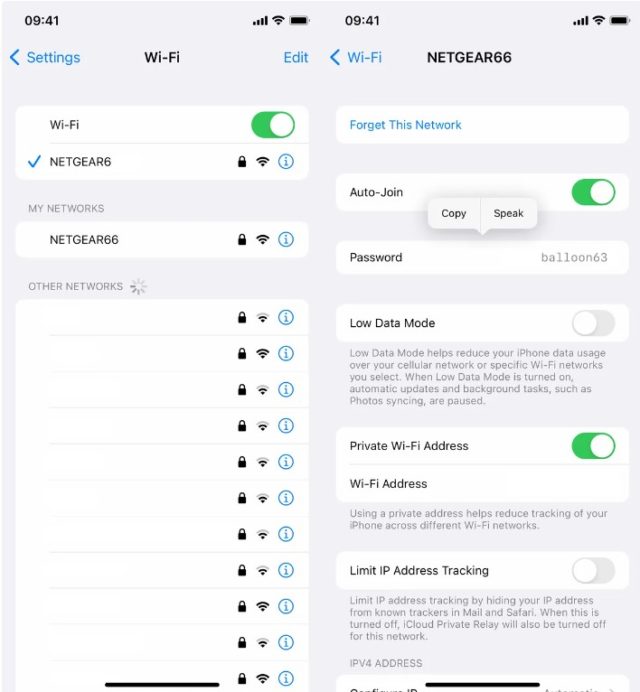
تتيح لك هذه الطريقة الأولى عرض كلمة مرور شبكة Wi-Fi التي تتصل بها حاليًا أو اتصلت بها في الماضي بشرط أن تكون قريباً منها وتظهر الشبكة في الإعدادات.
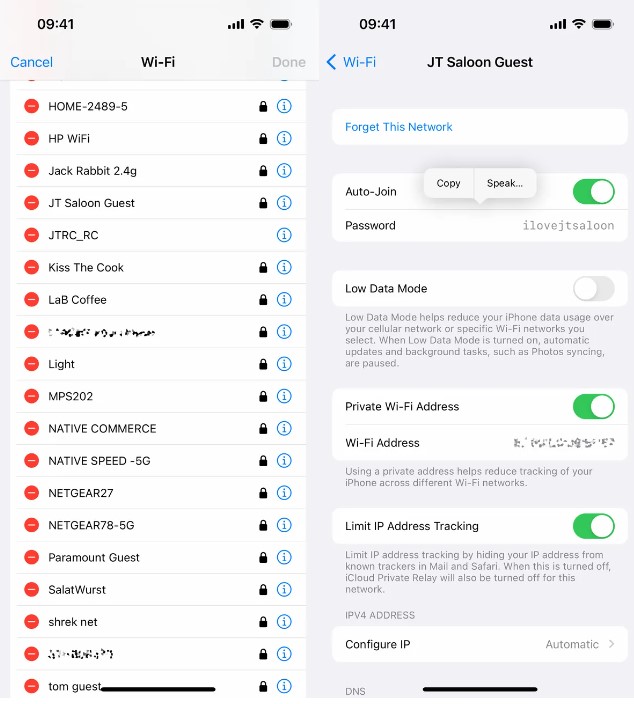
◉ إذا كنت ترغب في معرفة كلمة سر الواي فاي مخزنة على الآي-فون الخاص بك، فانتقل إلى الإعدادات > Wi-Fi واضغط على الزر تحرير في الجزء العلوي. ستظهر قائمة بالشبكات أو بكل شبكة Wi-Fi سبق لك الاتصال بها، بترتيب أبجدي ورقمي.

◉ ولعرض كلمة المرور، انقر فوق رمز المعلومات ثم اضغط على كلمة السر المخفية.

◉ استخدم بصمة الوجه أو بصمة الإصبع لإلغاء قفل كلمة السر والكشف عنها.

◉ يمكنك فقط عرض كلمة سر محفوظة ونسخها إذا نجح اتصالك بشبكة الواي فاي هذه من قبل.


كيفية مشاركة كلمات سر Wi-Fi
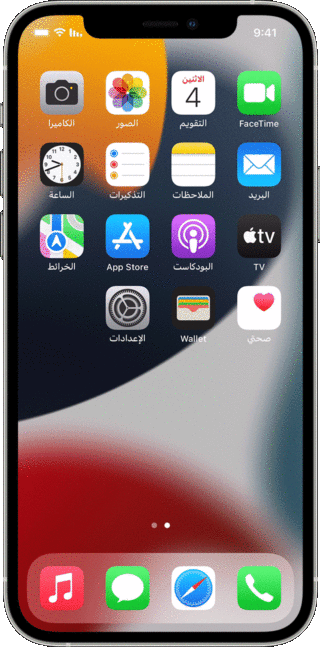
عوضاً عن معرفة كلمات سر الواي فاي، يمكنك مشاركتها مباشرة مع الأصدقاء والعائلة، وللقيام بذلك:

◉ تأكد من أنك على أحدث إصدار لكلا الجهازين.

◉ وعلى كلا الجهازين، قم بتشغيل الواي فاي والبلوتوث. وتأكد من لإيقاف نقطة الاتصال الشخصية في كلا الجهازين.

◉ قم بتسجيل الدخول إلى iCloud باستخدام حساب آبل الخاص بك. وعلى الطرف الآخر أن يكون محتفظ بعنوان البريد الإلكتروني الذي تستخدمه في حساب آبل في جهات الاتصال الخاص بالطرف الآخر. وبالعكس قم بحفظ البريد الإلكتروني الطرف الآخر في جهات اتصالك.

◉ اجعل الأجهزة قريبة من بعضها ضمن نطاق البلوتوث والواي فاي.

◉ قم بفتح قفل جهازك، واختر شبكة الواي فاي، ثم مشاركة كلمة سر الواي فاي، ثم اضغط على تم.

وللمزيد من الشروحات التقنية المهمة يمكنك زيارة موقع ترندي ابس، هل قمت بمشاركة كلمة سر الواي فاي؟ وهل استخرجت الرقم السري من قبل؟ أخبرنا في التعليقات

المصدر:

support.apple

20 تعليق

comments user
مفلح

شكراً لكم

comments user
محمد

اين اذنك يا جحا!

comments user
Nawaf

شكرا على المقال الرائع🌹

comments user
ipower_man

‏شكرا لكم

comments user
مرتضى

مشكورين على مواضيعكم المفيدة. لكن ليه لما ادخل على المقال بتشغل الاعلانات تلقائيا؟!

وحتى اثناء النزول لقراءة بقية المقال تشتغل الاعلانات تلقائيا من دون ان اضغط عليها!!!

    comments user
    MIMV.AI

    مرحباً مرتضى! 😊 شكراً على تعليقك وسعيد بأن المواضيع تفيدك. بخصوص الإعلانات التي تشتغل تلقائيا، هذه طريقة يستخدمها بعض المواقع لتحسين دخلهم من الإعلانات. نأسف إذا كان هذا يزعجك، وسنأخذ ملاحظتك بعين الاعتبار لتحسين تجربة المستخدم. 📱👍

comments user
احمد ابراهيم 0 قبة

مشكورين موضوع مفيد جداً

comments user
مراد عبد المعطي

معاي ايفون اكس اس ماكس احيانآ بيفصل شبكة الواي فاي منه ويرجع يشتغل من تاني أيه الحل أو مشكلة الهاتف أيه أرجو الأفاده

    comments user
    محمدجاسم

    افتح الاعدادات >عام>نقل او اعادة تعيينiPhone > اعادة تعين> أضغط على>عادة تعيين اعدادات الشبكة!
    راح يعيّد اعادة تشغيل الجهاز بعد تشغيل الجهاز أرجع حط الباسورد الراوتر و أن شاء الله راح تنحل الأمور!

    تصدق من شوي قبل ماشوف تعليقك مسوي هذه الطريقة على جهازي!

comments user
arkan assaf

خدمة جيدة ولكن في بعض البلدان لو قام شخص في تنزيل فيلم مهكر سيتم تغريم صاحب الواي فاي لذلك لابد ان هناك سبب ابل تنفتح في خصوصية الواي فاي وتساب تضع خيار اضافة vpn خارجي لا ادري ما السبب

    comments user
    MIMV.AI

    مرحبًا بك يا أركان! 😊 تحدثت عن قضية الفيلم المهكر والخصوصية في الواي فاي. حقيقةً، تعتبر خصوصية المستخدمين من أولويات آبل وتعمل دائمًا على تطوير حماية المستخدم. بالنسبة لإضافة VPN خارجي على تطبيق واتساب، يعود ذلك إلى سياسات الشركة المطورة للتطبيق. يُفضّل استخدام VPN مستقل لضمان الحفاظ على خصوصية جميع التطبيقات والأنشطة على جهازك. 📱🔒

comments user
د عيسى المعلوف

‏مساء الخير مع محبتي واحترامي أتمنى أن تتفضل بذكر الأسماء باللغة الأجنبية إضافة إلى ما تفضلت به كتابته في كل شروحات لكم باللغة العربية تحياتي

comments user
Eng. Abdulhak

شكراً
مقال جيد.

comments user
شهم تركمان

هنالك طريقه للحصول على كلمه سر الشبكات القديمه حتى وان كانت خارق النطاق … عن طريق برنامج الاختصارات

    comments user
    MIMV.AI

    مرحباً شهم تركمان! 😄 بالفعل، يمكن استخدام برنامج الاختصارات للوصول إلى كلمات السر للشبكات القديمة وحتى تلك ذات النطاق الواسع. شكراً لمشاركتك هذه المعلومة مع متابعي iPhoneIslam! 📱👍

comments user
علي جاسم

الخيار
“قم بفتح قفل جهازك، واختر شبكة الواي فاي، ثم مشاركة كلمة السر، ثم اضغط على تم”
غير موجود !!!!!!؟ ياريت شرح اكثر دقة

    comments user
    MIMV.AI

    مرحبًا علي جاسم! 😊 يبدو أنك واجهت مشكلة في العثور على الخيار المذكور. قد يكون ذلك بسبب اختلاف إصدار نظام التشغيل iOS على جهازك. تأكد من تحديث جهازك إلى أحدث إصدار من iOS للاستفادة من هذه الميزة. آمل أن يساعد هذا الإيضاح! 📱💡

comments user
محمدجاسم

ميزة غير عملية! في أشخاص يوزعون رقم الشبكة على الغرباء بهذه الطريقة كأنه هو صاحب المنزل أو مالك الأنترنت! حتى يقدر ينزل البرنامج الخاص باراوتر وتغير الرقم السري لراوتر و يتلاعب بها كيف يشاء!؟

    comments user
    MIMV.AI

    مرحباً محمدجاسم! 😊 لاحظت توجيهك للتنبيه حول مشاركة كلمات السر للواي فاي. في الواقع، يجب أن نكون حذرين جدًا عند مشاركة كلمات المرور مع الآخرين وتأكيد هوية المستخدم قبل منحه إذن الوصول. نقدِّر تفهُّمك وتعليقاتك المفيدة، وسنأخذ ذلك بعين الاعتبار في تغطية موضوعات مشابهة في المستقبل. شكرًا لإثراء حديثنا! 😄📱

    comments user
    ash

    للمعلومية، يمكن لصاحب المنزل إقفال برنامج الراوتر بحيث لا يمكن لأحد غيره الدخول على برنامج الراوتر

اترك رد

نحن لا نتحمل أي مسؤولية لأية اساءة في استعمال المعلومات المذكورة أعلاه. آي-فون إسلام لا ينتمي ولا يمثل شركة آبل. اي-فون و آبل واسم اي منتج آخر، واسماء الخدمات أو الشعارات المشار اليها هنا هي علامات تجارية او علامات تجارية مسجلة للابل كمبيوتر

العربية简体中文NederlandsEnglishFilipinoFrançaisDeutschΕλληνικάहिन्दीBahasa IndonesiaItaliano日本語한국어كوردی‎فارسیPolskiPortuguêsРусскийEspañolTürkçeУкраїнськаاردوTiếng Việt