منذ iOS 11، تظهر معاينة الصورة المصغرة على الآي-فون كلما التقطت لقطة شاشة. لا شك أن هذا مفيد للوصول إلى خيارات المشاركة بسرعة وكذلك التحرير، لكن لا يوجد خيار تعطيل صورة المعاينة هذه. فقط يمكنك الانتظار حتى تختفي أو سحبها خارج الشاشة، هذا فقط ما نعرفه. لكن في تحديث iOS 14، هناك خيار لتعطيل معاينة لقطة الشاشة لكن لن تجده مباشرة أمامك في الاعدادات، لذا فتعرف على طريقة التقاط لقطة شاشة على الآي-فون دون ظهور معاينة الصورة المصغرة المزعجة؟
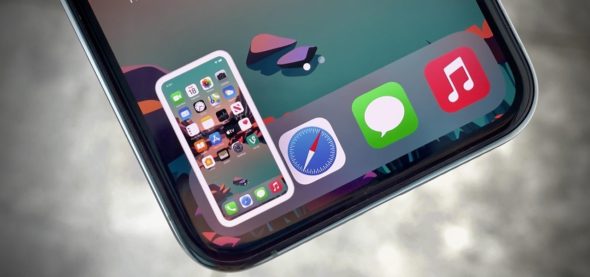
لم تضيف أبل خياراً يمكنك تبديله لمنع معاينة الصور المصغرة للشاشة كما هو الحال في macOS. وقد لا تضمن أبل هذا مستقبلاً في iOS و iPadOS، وذلك بسبب توفر خاصية تمكنك من فعل هذا الخيار من خلال تطبيق الاختصارات الذي يمكنك من التقاط صورة للشاشة وتخصيص اعداداتها ولكن فقط على iOS 14.5 الذي لم يصدر بعد كنسخة عامة.
إنه إجراء بسيط إلى حد ما يأخذ لقطة شاشة عند تنشيطه باختصار. قد يكون هذا مفيدًا لعدة أسباب، مثل إدراج لقطة شاشة تلقائيًا في إطار، أو إرسال الصورة إلى أحد التطبيقات على الفور مثل فيسبوك أو واتساب أو غيرهما، كذلك تعديل الدقة، والاقتصاص، والعديد من الأشياء الأخرى.
وعند استخدام هذا الاجراء لحفظ لقطات الشاشة في تطبيق الصور كما تفعل من خلال لقطات الشاشة العادية، لا توجد معاينة مصغرة لتلك الصور. لذلك فهي تشبه لقطات الشاشة المستخدمة في نظام التشغيل iOS 10 والإصدارات الأقدم.
المتطلبات
تطبيق الاختصارات: تم تثبيت التطبيق مسبقًا على iOS و iPadOS، ولكن إذا قمت بحذفه، فيمكنك تثبيته مجدداً.


تحديث iOS 14.5 بيتا 2 أو أحدث : تحديث iOS مع إجراء الاختصارات الجديد ليس متاحًا للجميع حتى الآن، لذلك إذا كنت تريد تجربة هذا الأمر عاجلا ستحتاج إلى تثبيت الإصدار التجريبي كمطور.
بناء الاختصار
افتح الاختصارات في علامة التبويب “اختصاراتي“، ثم انقر فوق علامة الجمع (+) في أعلى اليمين أو اليسار لبدء مسودة جديدة. انقر فوق الزر “إضافة إجراء” أو من خلال شريط البحث، ابحث عن “التقاط لقطة شاشة” وحدده من الإجراءات المتاحة. هذا هو أساس الاختصار الخاص بنا.
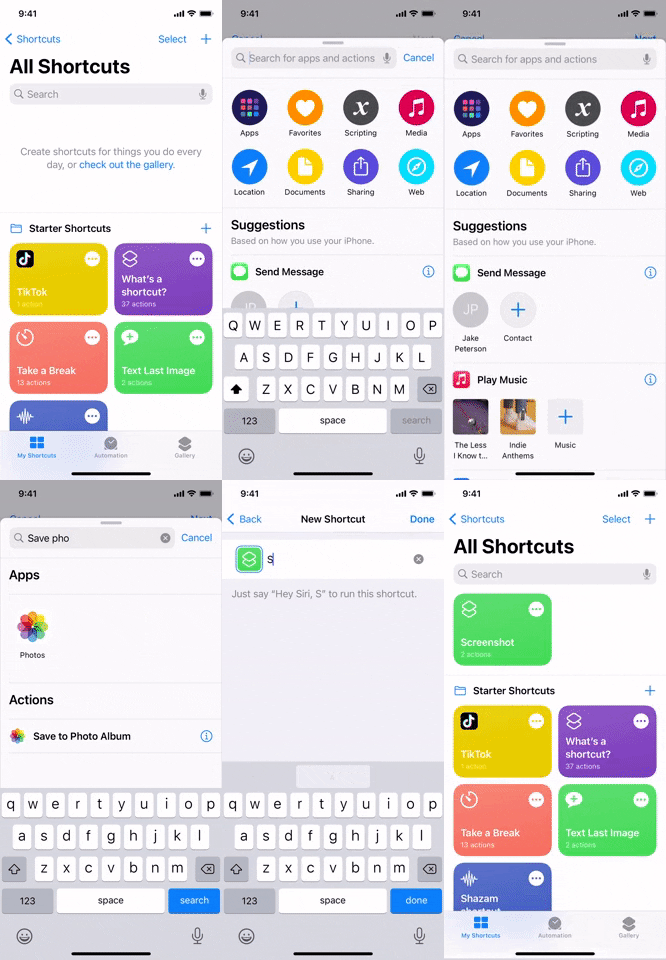
كما هو الحال الآن، سيأخذ الاختصار لقطة شاشة عند تنشيطه، لكنه لن يفعل أي شيء به لأننا لم نخصص الإجراءات المتبعة بعد. ولفعل ذلك، انقر فوق علامة الجمع (+) أو شريط البحث مرة أخرى، ولكن هذه المرة ابحث عن وحدد “حفظ في ألبوم الصور“. باستخدام هذا الإجراء، سيتم حفظ جميع لقطات الشاشة في الصور.
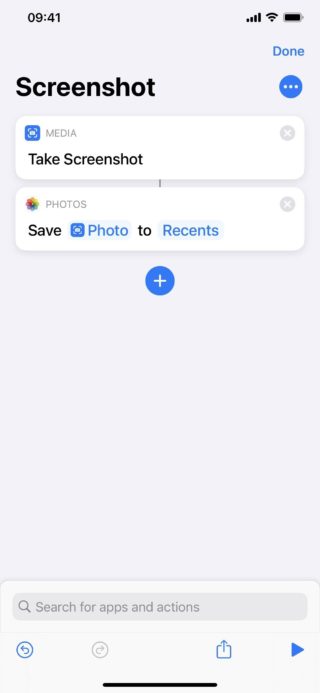
يمكنك تغيير الألبوم من “Recents” إلى أحد ألبوماتك الشخصية، ولكن ستظل لقطة الشاشة تظهر في “Recents” بشكل طبيعي، بالإضافة إلى مجلد “Screenshot”. يمنحك تغيير الألبوم كيفما شئت.
هذا كل شيء لسير عمل الاختصار. انقر على “التالي“، ثم أدخل اسمًا لاختصارك وغيّر شكل الأيقونة الخاصة به إذا رغبت في ذلك. اضغط على “تم” للانتهاء.
يمكنك الآن النقر على بطاقة الاختصار لالتقاط لقطة شاشة، لكن هذا ليس ما نبغيه. يمكنك أيضًا نطق اسم الاختصار الخاص بك إلى Siri، وسيتم التقاط لقطة شاشة فورا، ولكن سيكون لديك واجهة Siri في الصورة، ونحن لا نريد إزعاج من أي نوع. لإصلاح هذه المشكلة، سنحتاج إلى استخدام ميزة أخرى جديدة في iOS 14، والتي ستسهل الأمر جدا بدلا من النقر على أي أزرار أو حتى من داخل الآي-فون.
النقر الخلفي لسهولة الالتقاط
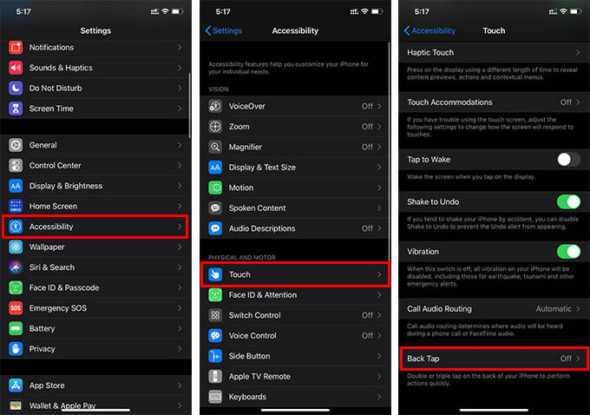
قامت أبل بتضمين ميزة إمكانية وصول جديدة في نظام التشغيل iOS 14 تسمى “Back Tap”، والتي تتيح لك تشغيل الإجراءات من خلال النقر على الجزء الخلفي من الآي-فون إما مرتين أو ثلاث مرات. قم بتعيين أحد هذه النقرات للقطة شاشة جديدة، وهكذا سيصبح التقاط لقطة الشاشة أسهل بكثير.
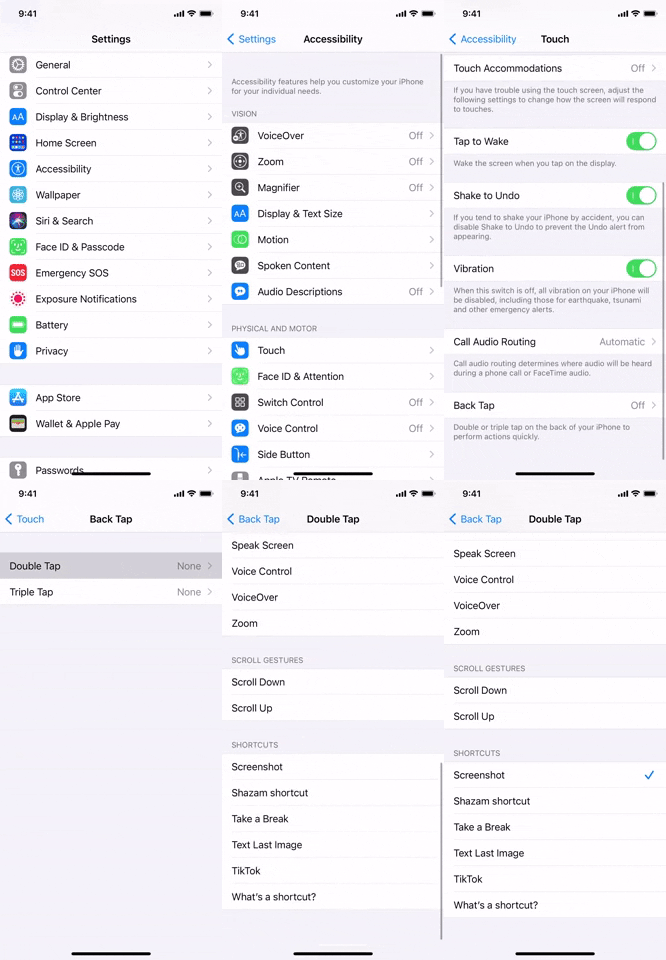
افتح الإعدادات وتوجه إلى Accessibility ثم Touch ثم Back Tap. اختر إما “Double Tap” لنقرتين أو “Triple Tap” لثلاث نقرات، ولكن اعلم أنه من الأسهل التقاط لقطات شاشة بطريق الخطأ بنقرتين ويفضل ثلاث نقرات. بعد ذلك، قم بالتمرير لأسفل مروراً بخيار “لقطة الشاشة” الذي يأخذ لقطة شاشة مع معاينة الصورة المصغرة كما كان من قبل. ابحث عن اسم الاختصار الخاص بك من قسم الاختصارات في القائمة، وحدده.
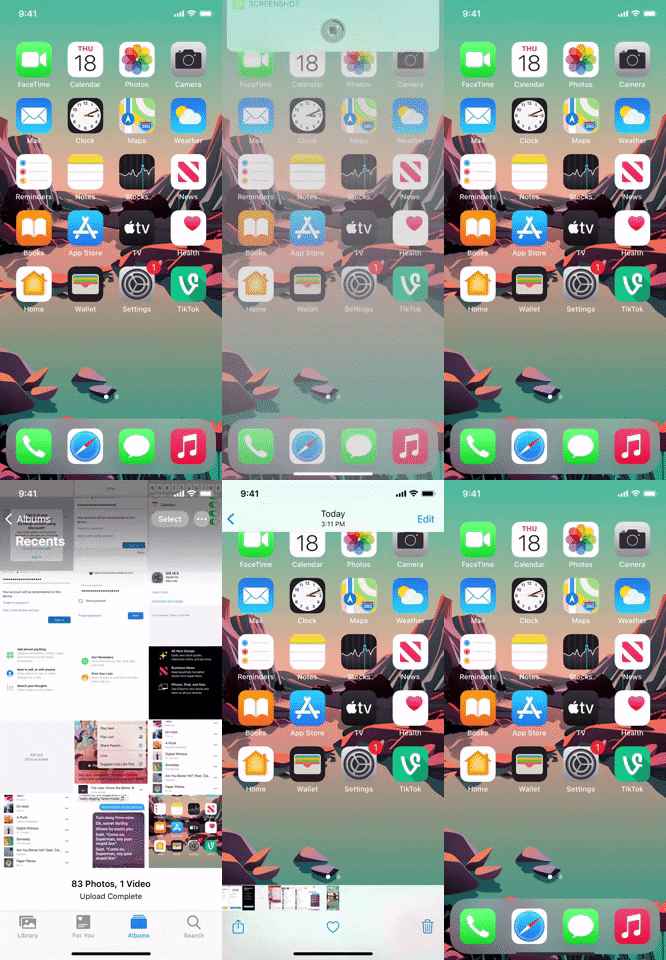
ولاختباره، انقر نقرًا مزدوجًا أو انقر ثلاث مرات على ظهر الآي-فون. إذا كانت هذه هي المرة الأولى التي تقوم فيها بتشغيل الاختصار، فسترى مطالبة على الشاشة تسألك عما إذا كنت تريد السماح له بالتقاط لقطة شاشة، لذا انقر فوق “موافق” لمنحه الإذن. سترى هذه المطالبة مرة واحدة فقط بعد الموافقة عليها.
بعد النقر المزدوج أو النقر الثلاثي، سترى هذا الوميض الأبيض المألوف، متبوعًا بإشعار تأكيد سيختفي بعد جزء من الثانية. في حين أن هناك طرقًا لإزالة هذه الإشعارات، إلا أن Back Tap يتجاهل هذا، لذلك لا توجد طريقة لتعطيل التنبيه على الأقل في هذا الوقت.
المصدر:


16 تعليق