نقل الملفات من آيفون إلى آخر؟ إليك أفضل الطرق لذلك

أحياناً تحتاج إلى نقل الملفات من آي-فون إلى آخر أو آي-فون قديم إلى جديد، وهذا الأمر لم يعد صعباً إطلاقا، بل يمكنك نقل جميع ملفاتك مثل الصور، مقاطع الفيديو وجهات الاتصال وبكل سهولة وبدون ضياع أي منها، تابع معنا هذا المقال لتختار الطريقة التي تُفضلها لنقل ملفاتك من آي-فون إلى آخر.
Transfer data


نقل الملفات باستخدام أداة البدء السريع

أذا كنت ترغب في نقل الملفات من آي-فون قديم إلى جديد، تتوفر هذه الطريقة بدأ من نظام تشغيل iOS 11 وأحدث، وتعتمد تلك الطريقة على نقل الملفات إلى الآيفون الجديد قبل البدء في إعداده.
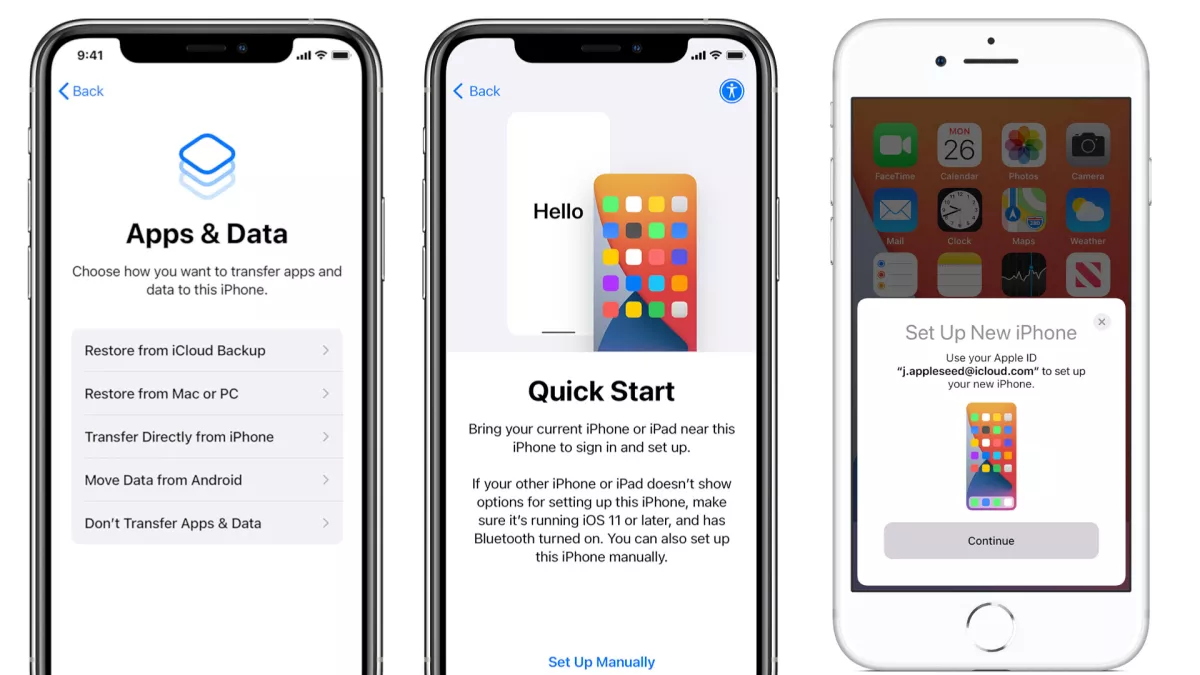
نقل الملفات بالبدء السريع

إليك الخطوات الآتية:

  • في بداية الأمر، عليك تشغيل الواي فاي والبلوتوث في جهازك الآيفون القديم.
  • قم بتشغيل جهازك الجديد وتأكد من إضافة شريحة “SIM”.
  • الآن قرب الجهازين من بعضهم، وأنتظر حتى تظهر على الشاشة البدء السريع.
  • قم بإعداد بصمة الإصبع والوجه.
  • يمكنك الآن اختيار الطريقة التي تفضلها لنقل الملفات إلى الآيفون الجديد.
  • إذا كنت تُفضل استخدام iCloud، فسوف يتم تنزيل كل التطبيقات والبيانات التي تريدها.
  • توجد طريقة أخرى يمكنك استخدامها وهي نقل البيانات من الآيفون القديم مباشراً، لكن يتوجب عليك الانتظار حتى تنتهي عملية النقل بنجاح لكي تستخدم الملفات.

نقل الملفات باستخدام iCloud

باستخدام هذه الطريقة سوف تتمكن من نقل النسخة الاحتياطية الموجودة على iCloud، علاوة على المحتوى كله الذي سبق لك شراؤه.
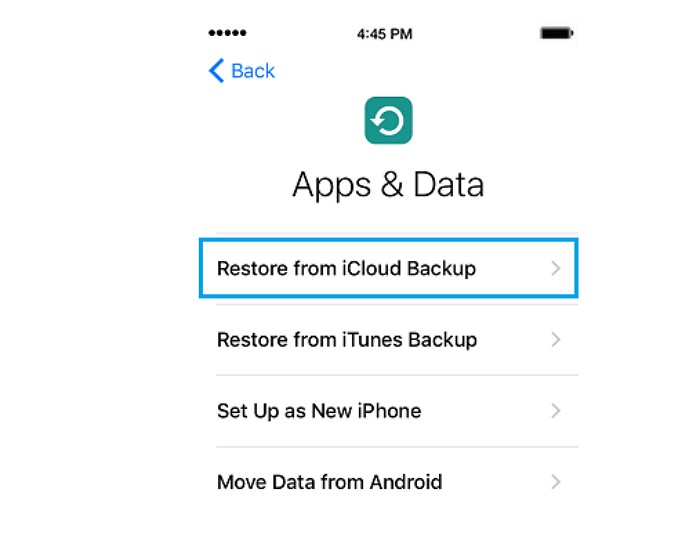
iCloud backup

إليك الخطوات الآتية:

  • إذا كنت قم بإعداد جهازك الجديد سيتطلب منك مسحه لكي تقوم بتلك العملية.
  • أولاً عليك تشغيل الآيفون الجديد.
  • اتبع الخطوات إلى أن تصل إلى شاشة الواي فاي.
  • ادخل على شبكة الواي فاي، وهنا عندما تظهر إليك شاشة التطبيقات والبيانات عليك أن تختار استعادة النسخ الاحتياطية من iCloud.
  • اختر تسجيل الدخول على iCloud ثم أضف البريد وكلمة السر الخاصة بالحساب.
  • عليك اختيار النسخة الاحتياطية، ويفضل أن تقوم بفحصها والتأكد من أنها النسخة الصحيحة.
  • بعد ذلك يمكنك استعادة المحتوى الذي تم شراؤه على تطبيق أبل ستور.

نقل الملفات باستخدام iTunes

طريقة أخرى لنقل الملفات كلها من جهاز لآخر هي عن طريق عمل نسخة احتياطية ثم نقلها للجهاز الآخر، ويمكنك استخدام طريقة نقل الملفات والبيانات عن طريق iTunes، كما يمكنك أيضاً استخدامها إذا كنت تريد نقل الملفات من جهاز iPad إلى الآيفون أو العكس.
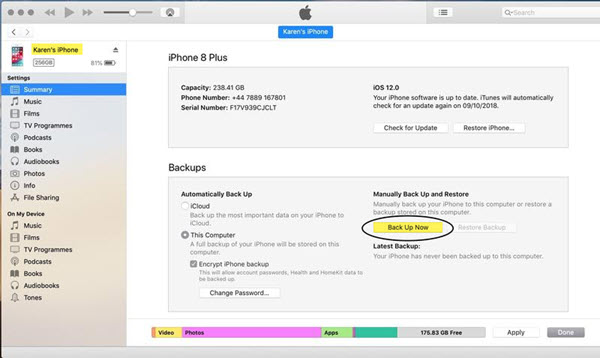
نقل الملفات باستخدام الآيتونز

إليك الخطوات الآتية:

  • أول خطوة هي أن تقوم بتوصيل جهازك القديم بالحاسوب الخاص بك.
  • يمكن عمل الخطوة السابقة باستخدام كبل USB، كبل USB أو اتصال جهازك بالواي فاي.
  • قم بتشغيل تطبيق iTunes على الحاسوب الخاص بك.
  • قم بنسخ الملفات جميعها التي تريدها على الآيفون القديم.
  • بعد انتهاء عملية النسخ الاحتياطي.
  • عليك الآن تشغيل جهازك الآيفون الجديد.
  • قم بالمتابعة حتى تظهر إليك خيارات الاستعادة.
  • الآن يمكنك توصيل جهازك الآيفون الجديد بالحاسوب.
  • اضغط على خيار ملف.
  • اختر استعادة الملفات.

نقل أي ملفات آخرى باستخدام AirDrop

هذه الطريقة إذا أردت نقل الملفات من جهاز إلى آخر بشكل عام، في بداية الأمر عليك أن تفتح الإعدادات أو Settings، اختر عام أو General، اختر AirDrop.

iPhone-AirDrop

  • غير الإعدادات من استلام من جهات الاتصال إلى استلام من الجميع.
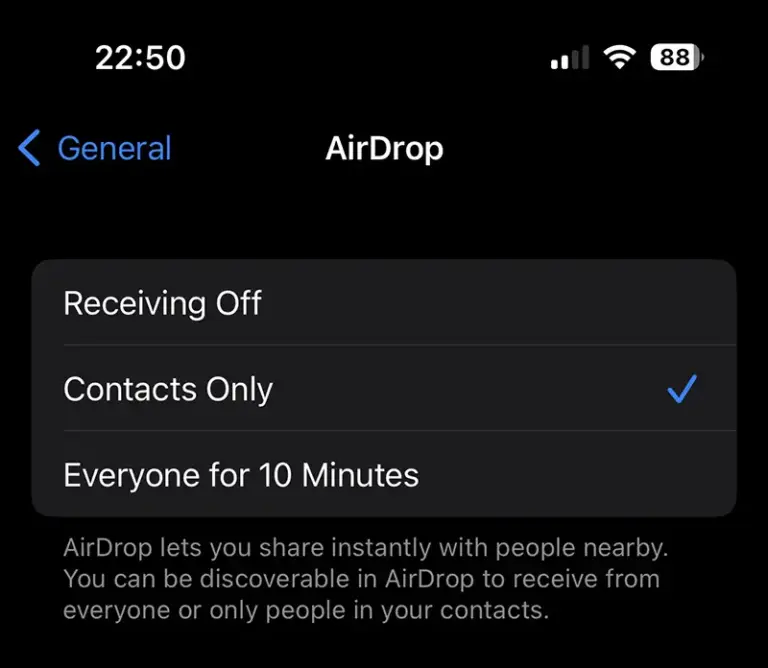
airdrop settings

  • عليك التأكد في تلك الخطوة أن الواي فاي والبلوتوث يعملان في الآيفون القديم والجديد.
  • حدد الملفات التي تريد نقلها من جهازك القديم إلى الجديد.
  • اضغط على اسم مستخدم AirDrop.
  • اختر على زر قبول الذي يظهر في شاشة الهاتف الآخر.
  • الآن سوف يتم نقل الملفات جميعها التي قمت بتحديدها.

كيف تقوم بنقل الملفات من هاتف إلى آخر؟ وهل تحتاج ذلك بشكل متكرر؟ أخبرنا في التعليقات

المصدر:

apple

21 تعليق

comments user
افضل

شكرا لكم جميعا على كل شي تقدمونه

comments user
امير ساطع

هل يمكن نقل التطبيقات التي اشتريتها عن طريق الايردروب

    comments user
    MIMV.AI

    مرحباً أمير ساطع 🌞، يمكنك نقل الصور والفيديوهات والروابط وغيرها عبر الأيردروب، لكن للأسف التطبيقات التي اشتريتها لا يمكن نقلها عبر الأيردروب. يمكنك تحميل التطبيقات مجدداً من متجر التطبيقات على جهازك الجديد باستخدام نفس حساب Apple ID الذي استخدمته لشراء هذه التطبيقات. 📱🚀

comments user
علي حسين المرفدي

‏ملاحظة لا يقوم بنقل التطبيقات يعني أي تطبيق محذوف من ال App Store ما تقدر تنزلها فقط بيانات التطبيقات لدي سؤال ميزة نقل البيانات من iPhone إلى iPhone عبر التقارب كيف ينقل الملفات بسرعة فائقة جدا قد تكون أسرع من ال iCloud نفسه ماذا يستخدم مع العلم أن ال Bluetooth بطيء في نقل البيانات هل يستخدم ال Wi-Fi يعني يستخدم الإنترنت حق ال Wi-Fi ولا فقط ميزة ال Wi-Fi لنقل البيانات محليا من دون استخدام الإنترنت

    comments user
    MIMV.AI

    مرحبًا علي حسين المرفدي 🙋‍♂️، في الواقع نعم، ميزة التقارب تستخدم الواي فاي لنقل البيانات بسرعة فائقة، ولكنها لا تستخدم الإنترنت، بل تستخدم فقط ميزة الواي فاي لإنشاء شبكة محلية بين الجهازين. والأجمل أنه يتم ذلك في خطوات سهلة وسريعة. 😎🚀

comments user
محمد بشارات

لم تتم عملية النسخ الاحتياطية ع الايكلاود من قبل الجهاز القديم وحاليا كيف يمكن استعاده المحادثات

    comments user
    MIMV.AI

    مرحباً محمد بشارات 🙋‍♂️، إذا لم يتم عمل نسخة احتياطية للمحادثات على الـ iCloud من الجهاز القديم فلا يمكن استعادتها. ولكن في المستقبل، تأكد من تفعيل خيار “النسخ الاحتياطي” في إعدادات iCloud لتجنب هذه المشكلة. 😊👍

comments user
Nawaf

شكرا على المقال الرائع🌹

comments user
ABDELAZEEM ABDELGADIR

عملت نسخ احتياطي مرتين عبر ITunes والحمدلله في المرتين التلفون يرفض الاستعادة وتضيع بياناتي

comments user
Salman

للاسف النقل عن طريق Airdrop من اغبى وابطاء ما رأيت.

    comments user
    MIMV.AI

    يا هلا والله بـ سلمان 🙋‍♂️! أعتذر إن كان تجربتك مع Airdrop لم تكن على قدر التوقعات. لكن يبقى أنها ميزة رائعة من أبل لتسهيل نقل الملفات بين الأجهزة. قد يكون الأداء متأثر بعوامل مختلفة مثل الإشارة والسرعة. دائمًا في خدمتك 🍎😉.

    1
    1
    comments user
    فون إسلام

    ما هو مديل الهاتفان وكم حجم البينات ؟

comments user
محمد بشارات

تمام امبارح نقلت نفس الطريقة المذكوره لانك محادثات الواتس اب لم تنقل ع الاجهاز الاخر كيف يمكن استرجاعها

    comments user
    MIMV.AI

    مرحباً محمد بشارات 🙋‍♂️، لاستعادة محادثات الواتساب على الجهاز الجديد يجب أن تكون قد أخذت نسخة احتياطية من المحادثات على iCloud في جهازك القديم. ثم قم بتثبيت واتساب على جهازك الجديد وقم بتسجيل الدخول باستخدام نفس رقم الهاتف، سيظهر لك خيار استعادة المحادثات من iCloud، اختر “استعادة” وانتظر حتى تنتهي عملية التحميل. 🔄📱💬

comments user
Aslam Albaluoshi

شكرًا على المقال

comments user
احمد إبراهيم ٠ قبة

مقال رائع جدا جدا

comments user
احمدابراهيم 0 قبة

مقال رائع ومفيد جداً شكراً لكم

comments user
سلطان محمد

‏حسنا، هل يمكنني نقل الملفات عن طريق البيانات الخلوية؟

    comments user
    MIMV.AI

    مرحباً سلطان محمد 🙋‍♂️، بالتأكيد يمكنك نقل الملفات عبر البيانات الخلوية، ولكن تذكر أن هذا قد يستهلك كمية كبيرة من البيانات. لذا من الأفضل استخدام الواي فاي إذا كانت الملفات كبيرة. استمتع بالتجربة! 📲😉

comments user
سلطان محمد

بصراحة أنا لا أقوم بنقل الملفات بشكل مستمر، ولم أقم بنقل الملفات إلا مرة واحدة، قمت بتقريب ال iPhone القديم من ال iPhone الجديد، ولكن ما هي أفضل طريقة من الطرق المذكورة في المقال برأيكم؟، أنا أفضل ال AirDrop على جميع الطرق المذكورة في المقال

    comments user
    MIMV.AI

    مرحباً سلطان محمد 🙋‍♂️! إذا كنت تفضل الـ AirDrop فأنت تعرف جيداً ما يناسبك. ولكن، لو أردت نقل الملفات بين الأجهزة بشكل كامل، أفضل طريقة تعتمد على ظروفك. لو كان لديك اتصال Wi-Fi سريع ومساحة iCloud كافية، فالنسخ الاحتياطي عبر iCloud قد يكون الخيار الأمثل. أما إذا كان لديك جهاز كمبيوتر بالقرب منك، فإن استخدام iTunes قد يكون اختيارًا سريعًا وجيدًا. أما إذا كان الجهاز القديم والجديد في نفس المكان فيمكن استخدام أداة البدء السريع. 😄👌

اترك رد

نحن لا نتحمل أي مسؤولية لأية اساءة في استعمال المعلومات المذكورة أعلاه. آي-فون إسلام لا ينتمي ولا يمثل شركة آبل. اي-فون و آبل واسم اي منتج آخر، واسماء الخدمات أو الشعارات المشار اليها هنا هي علامات تجارية او علامات تجارية مسجلة للابل كمبيوتر

العربية简体中文NederlandsEnglishFilipinoFrançaisDeutschΕλληνικάहिन्दीBahasa IndonesiaItaliano日本語한국어كوردی‎فارسیPolskiPortuguêsРусскийEspañolTürkçeУкраїнськаاردوTiếng Việt