أضافت أبل في iOS 26 خياراً مخفياً رائعاً يعمل على تسريع إرسال الصور في الرسائل. وهي ميزة “إرسال معاينات الصور المنخفضة الجودة”، التي تسمح بإرسال نسخ مصغرة من الصور بسرعة كبيرة جداً، مع الحفاظ على الجودة العالية لاحقاً. هذه الميزة ليست مجرد تحديث بسيط؛ إنها تعمل على توفير الوقت والجهد وباقاتك. تعرف على تفاصيل هذه الميزة بشيء من التفصيل وكيف تحقق الاستفادة الكاملة منها.

أدخلت أبل في تحديث iOS 26 تحسيناً ذكياً في تطبيق الرسائل Messages، يركز على إرسال الصور بكفاءة أعلى. الآن، يمكنك إرسال معاينة سريعة منخفضة الجودة للصورة، تصل إلى المتلقي في ثوانٍ معدودة، ثم يتبعها النسخة الكاملة عالية الدقة تلقائياً. هذا يعني أن صديقك يرى الصورة فوراً، ويبدأ في التفاعل معها دون تأخير، بينما تنزل الجودة الكاملة في الخلفية.
لكن الفائدة الحقيقية لهذه الميزة يكمن في التوفير. فإذا كنت مسافراً أو تستخدم بيانات هاتفية محدودة، فإن هذا الخيار يرسل فقط النسخة المضغوطة، مما يمنع استنزاف بياناتك بالصور عالية الدقة. هذا التحديث جزء من فلسفة أبل في جعل الجهاز أكثر ذكاءً، حيث يتعلم من عاداتك ويعدل الإعدادات تلقائياً.
كيفية تفعيل ميزة إرسال معاينات الصور المنخفضة الجودة
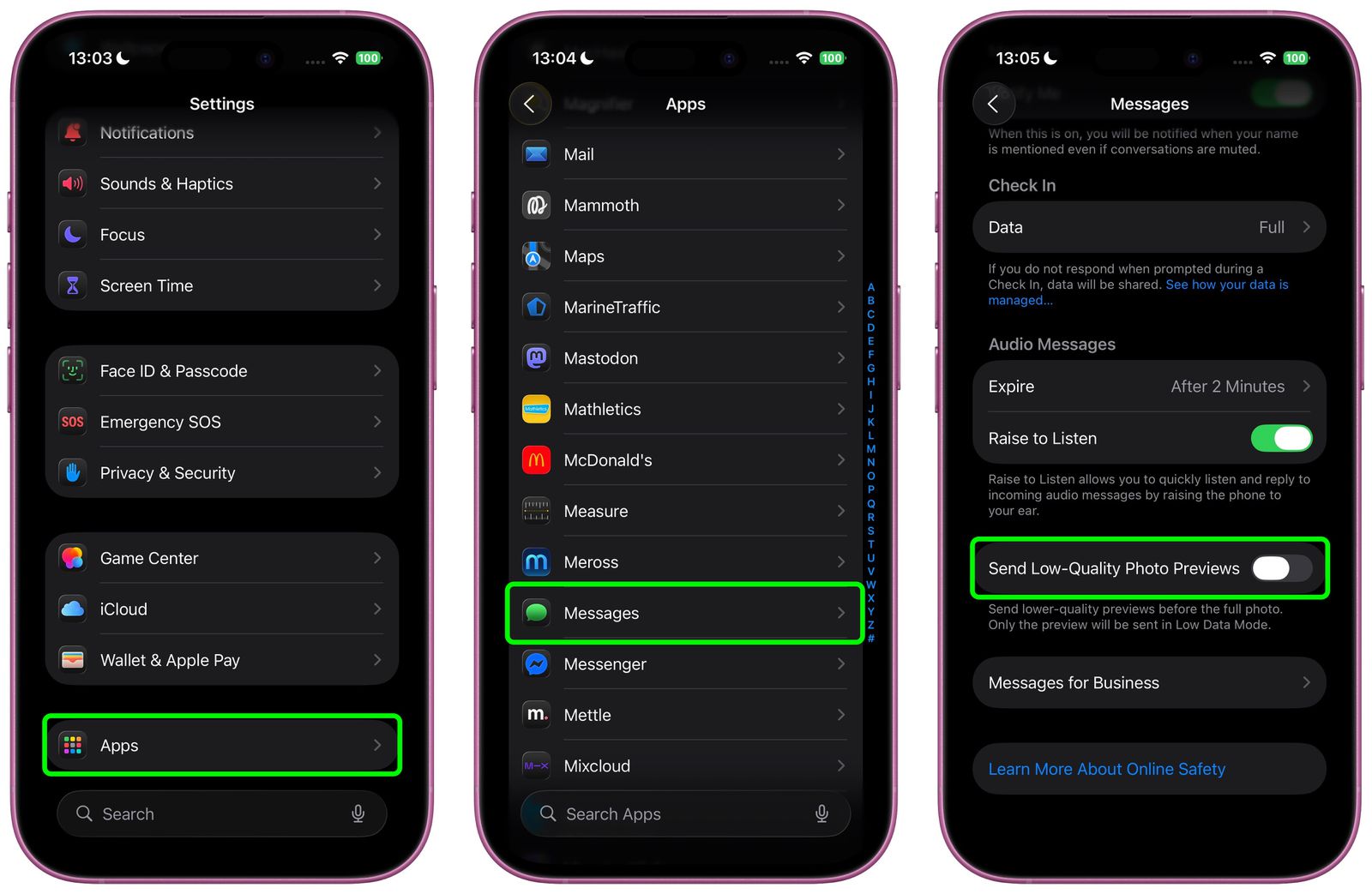
هذه الميزة مخفية قليلاً، لكنها سهلة الوصول. اتبع هذه الخطوات البسيطة على الآي-فون الخاص بك:
◉ افتح تطبيق “الإعدادات Settings”.
◉ قم بالتمرير لأسفل حتى تصل إلى قسم “التطبيقات Apps”.
◉ اضغط على “الرسائل Messages” من قائمة التطبيقات.
◉ ابحث عن الخيار “إرسال معاينات صور منخفضة الجودة Send Low-Quality Photo Previews”، وقم بتفعيله.
◉ بمجرد التفعيل، تعمل الميزة تلقائياً في كل مرة ترسل فيها صورة عبر الرسائل. لا حاجة لتعديلات إضافية.
◉ وبالتالي عندما تضغط على زر الإرسال، ترى المتلقي يتلقى الصورة الصغيرة فوراً، كأنها رسالة نصية عادية. ثم، في الدقائق التالية، تظهر النسخة عالية الجودة دون أن تلاحظ. وهذا الامر مثالي للمحادثات الجماعية، حيث يريد الجميع رؤية الصورة بسرعة للتعليق عليها.
دور وضع البيانات المنخفضة في تعزيز التوفير
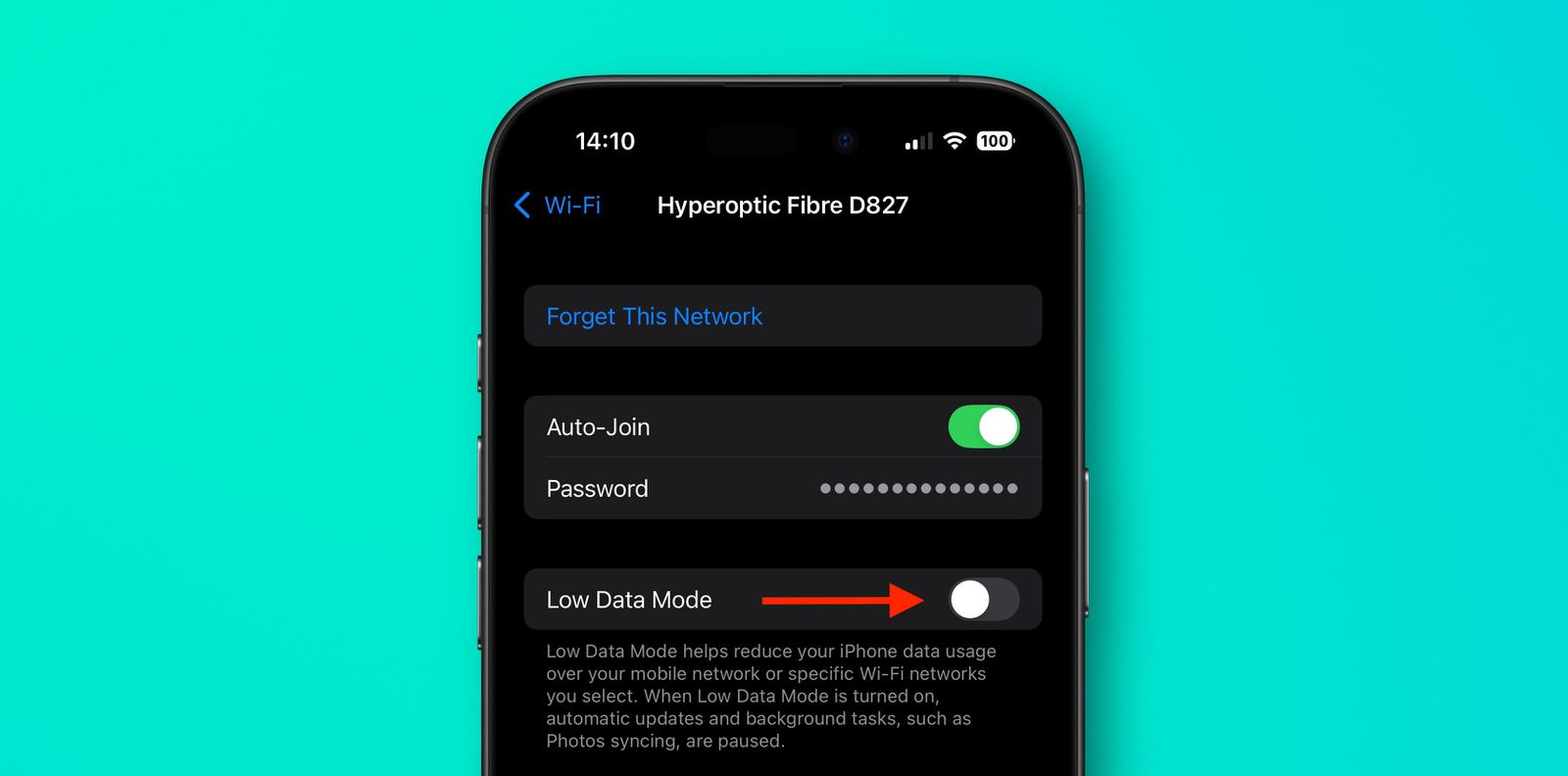
الآن، دعنا نتحدث عن الشريك المثالي لهذه الميزة: وهي وضع البيانات المنخفضة Low Data Mode. هذا الإعداد يضمن إرسال الصور المصغرة فقط، مما يحمي بياناتك من الاستهلاك الزائد. كيف تفعله؟ إليك الطريقة:
◉ للبيانات الهاتفية: اذهب إلى “الإعدادات” > “خدمة الخلوي Cellular Service”. اختر الخط الرئيسي، ثم اضغط على “وضع البيانات Data Mode”، وفعل “وضع البيانات المنخفضة”.
◉ للواي فاي: في “الإعدادات” > “واي فاي Wi-Fi”، اضغط على رمز “i” بجانب اسم الشبكة، وابحث عن الإعداد نفسه.
عندما يكون وضع البيانات المنخفضة مفعلاً مع ميزة المعاينات، قد تلاحظ أن الصور تبدو أقل وضوحاً قليلاً. لكن لا تقلق؛ هذا طبيعي، وستحصل على الجودة العالية فقط عند إيقاف الوضع. هذا الجمع بين الإعدادين يجعل الآي-فون مثالياً للمسافرين أو من يعملون في مناطق ذات تغطية ضعيفة، أو من يريدون توفير الباقة.
في الواقع، هذا التحديث يأتي في وقت مناسب، حيث ارتفع استخدام الرسائل المرئية بنسبة 40% في السنوات الأخيرة، وفقاً لتقارير أبل. تخيل أنك في اجتماع عمل افتراضي، وترسل صورة لرسم بياني، مع هذه الميزة، تصل إلى الجميع فوراً، مما يسرع المناقشة.
المصدر:



تعليق واحد