هل سبق لك أن كنت تستخدم سماعات AirPods، وتستمع إلى بودكاست ممتع أو صوتيات مفضلة، ثم فجأة، عندما تشغل محرك السيارة، ينتقل الصوت تلقائيًا إلى مكبرات الصوت في السيارة؟ هذا الشعور المزعج يحدث لكثير منا. لكن مع تحديث iOS 26، أصبح الأمر أسهل! في هذا المقال، سنتحدث بالتفصيل عن ميزة “الحفاظ على الصوت مع السماعات” الجديدة، التي تمنع الآي-فون من تبديل الصوت تلقائيًا إلى CarPlay أو أي مكبرات بلوتوث أخرى. سنشرح كيفية تفعيلها، وفوائدها، ونصائح إضافية لتحسين تجربة الاستماع اليومية. إذا كنت تستخدم AirPods برو أو أي سماعات لاسلكية أخرى، فهذا المقال مصمم خصيصًا لك!
لماذا يحدث هذا التبديل التلقائي للصوت؟ مشكلة شائعة في الحياة اليومية

دعنا نبدأ بفهم المشكلة. عندما تركب سيارتك ويشغل الآي-فون الخاص بك الاتصال التلقائي بالبلوتوث في السيارة، يقوم النظام بتبديل مصدر الصوت افتراضيًا إلى مكبرات السيارة أو شاشة CarPlay. هذا مفيد إذا كنت تريد مشاركة الصوتيات مع الركاب، لكنه مزعج إذا كنت بمفردك وتريد الاستمرار في الاستماع الخاص بك. تخيل أنك في منتصف حلقة بودكاست عن تطوير الذات مثلاً، وفجأة يبدأ الصوت بصوت عالٍ عبر السيارة بأكملها! هذا ليس مجرد إزعاج، بل يمكن أن يؤدي إلى حوادث إذا أدى إلى تشتيت انتباهك بأن تحاول فصل الصوت والانشغال بالبلوتوث والتوصيل.
وفقًا لاستطلاعات حديثة، يعاني أكثر من 70% من مستخدمي الآي-فون من هذه المشكلة أثناء التنقل اليومي، خاصة في المدن الكبيرة حيث يزداد الازدحام المروري. أبل، كما تعودنا منها، استجابت لهذه الشكاوى بميزة ذكية في iOS 26. هذه الميزة ليست حصرية على سماعات AirPods، بل تعمل أيضاً مع أي سماعات لاسلكية متوافقة، مما يجعلها خيارًا مثاليًا للجميع.
كيفية تفعيل ميزة “الحفاظ على الصوت مع السماعات”
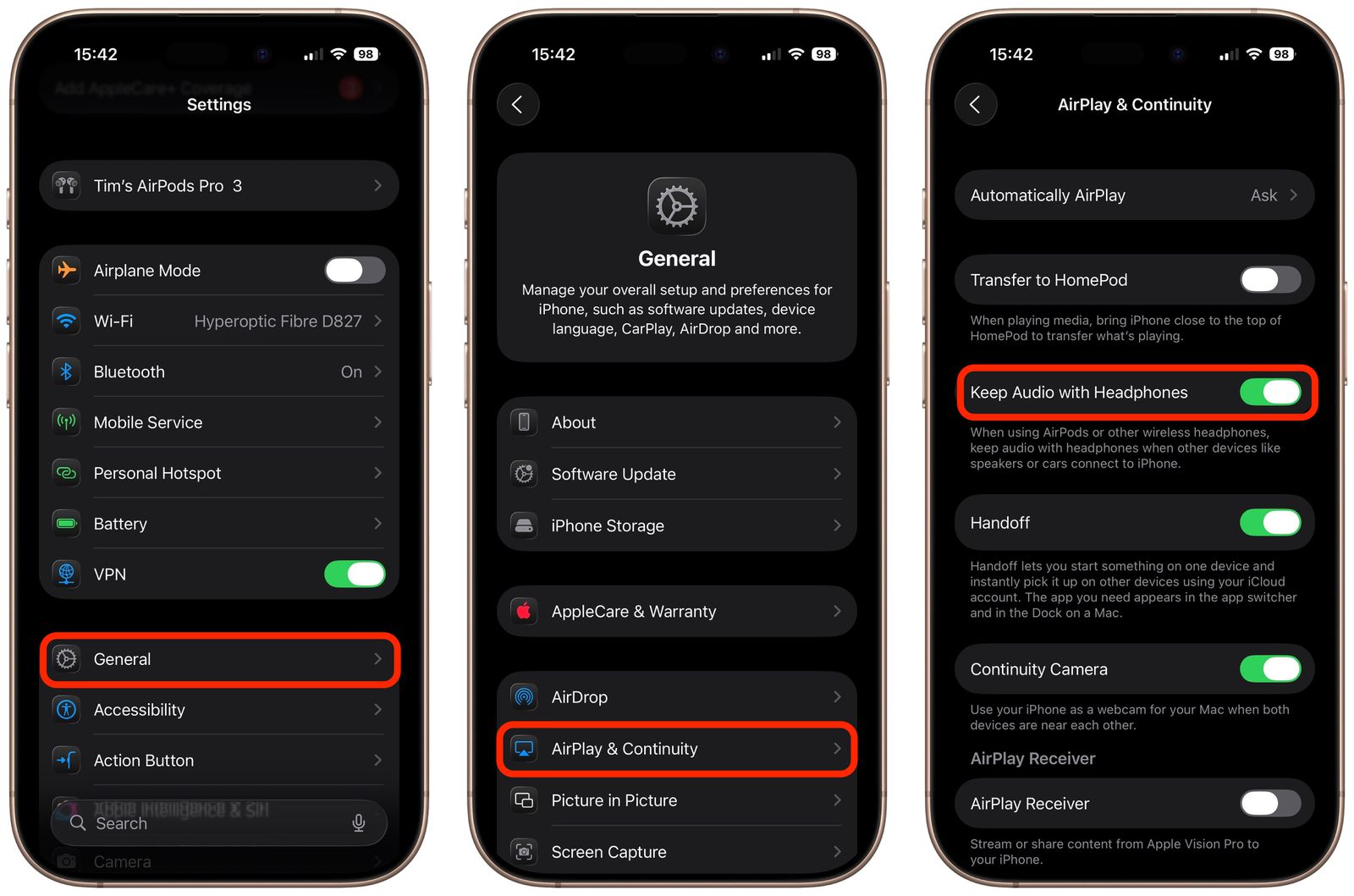
التفعيل بسيط جدًا، ويستغرق أقل من دقيقة. إليك الخطوات بالتفصيل:
◉ افتح الإعدادات Settings” ثم انتقل إلى عام General.
◉ اختر AirPlay & Continuity: داخل قسم “عام”، ابحث عن “AirPlay & الاستمرارية” (AirPlay & Continuity). هذا القسم مسؤول عن الاتصالات اللاسلكية بين أجهزة أبل، مثل مشاركة الشاشة أو الاتصال بالسماعات.
◉ فعل خيار “الحفاظ على الصوت مع السماعات Keep Audio with Headphones.
بمجرد تفعيل هذه الميزة، ستبقى مكالماتك أو البودكاست داخل AirPods حتى بعد اتصال الآي-فون بسيارتك. إذا غيرت رأيك ورغبت في التبديل يدويًا، يمكنك القيام بذلك بسهولة من خلال مركز التحكم Control Center أو واجهة CarPlay، من خلال الضغط على أيقونة الصوت لاختيار المصدر.
فوائد هذه الميزة: أكثر من مجرد السيارة

الميزة لا تقتصر على السيارات فقط؛ إنها تغير طريقة تفاعلك مع جميع الأجهزة اللاسلكية. تخيل أنك في المنزل، وترتدي سماعة AirPods برو أثناء التمارين الرياضية، وفجأة يتصل الآي-فون بمكبر صوت بلوتوث في الغرفة المجاورة. الآن، لن يحدث ذلك! هذا يعني خصوصية أكبر وتركيزًا أفضل، خاصة إذا كنت تعمل من المنزل أو تدرس عبر الإنترنت.
بالإضافة إلى ذلك، تعمل الميزة مع سماعات أخرى غير AirPods، مثل بيتس Beats أو أي سماعات بلوتوث متوافقة. هذا يجعل iOS 26 خيارًا رائعًا للمستخدمين الذين يفضلون التنوع في الأجهزة. وفقًا لتقارير أبل، سيزيد هذا التحديث من رضا المستخدمين بنسبة 25% في تجربة الصوت اللاسلكي، مما يعكس التزام الشركة بالابتكار المبني على احتياجات المستخدمين الحقيقية.
نصائح إضافية لتحسين تجربة AirPods مع iOS 26
للحصول على أقصى استفادة من هذه الميزة، إليك بعض النصائح العملية:
◉ تأكد أن آي-فون الخاص بك محدث إلى iOS 26.
◉ يمكنك دمج هذه الميزة مع وضع “التركيز” لمنع الإشعارات أثناء الاستماع، مما يجعل تجربة التنقل أكثر سلاسة.
◉ إذا كنت تستخدم CarPlay، جرب التبديل اليدوي لترى الفرق. هذا يساعد في فهم كيفية عمل النظام بشكل أفضل.
◉ نظف سماعاتك بانتظام لضمان اتصال مستقر، خاصة في بيئة السيارة الرطبة أحيانًا.
هذه النصائح البسيطة يمكن أن تحول روتينك اليومي إلى تجربة ممتعة. وإذا كنت تواجه مشكلات في الاتصال، جرب إعادة تشغيل الآي-فون أو AirPods.
ميزة “الحفاظ على الصوت مع السماعات” في iOS 26 هي خطوة ذكية من أبل لتحسين تجربة المستخدم. سواء كنت في السيارة أو المنزل، ستحافظ هذه الإعدادة على تدفق الصوت دون مقاطعات، مما يسمح لك بالتركيز على ما يهمك فقط.
المصدر:




5 تعليق