بالطبع لا يرغب أحدنا في الانتظار سواء في الاتصال أو غيره، وأكثر ما يشعرنا بالممل هو عندما نتصل بخدمة العملاء ويطلب منا الانتظار 🙄 حتى يقوم أحدهم بالرد عليهم، وما يزيد الأمر مللاً وضجراً هو أن يسمعك موسيقى رتيبة أكثر إزعاجاً بينما يضيع وقتك؟ لأجل هذا، قامت أبل بجعل الآي-فون يتولى هذه المهمة نيابة عنك، يستمع وينبهك عندما يرد شخص حقيقي على المكالمة بعد الانتظار. هذا بالضبط ما تقدمه ميزة Hold Assist مساعد التعليق كما تسميها أبل في iOS 26. في هذا المقال، سنستعرض هذه الميزة الذكية بشيء من التفصيل.
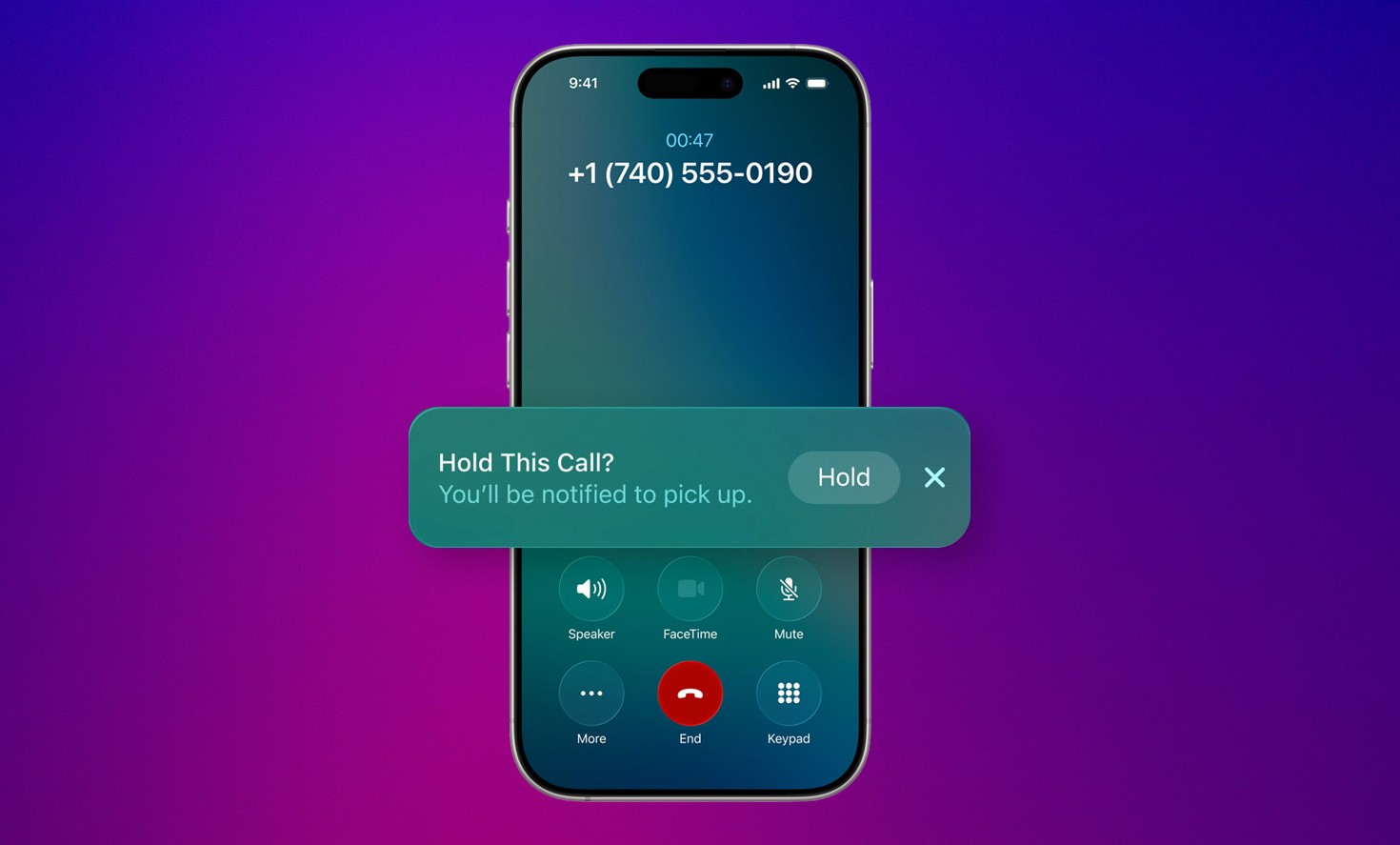
ما هي ميزة Hold Assist في iOS 26؟
ميزة Hold Assist هي إضافة رائعة في iOS 26، مصممة لتخفيف عبء الانتظار أثناء المكالمات. عندما تضع المكالمة في وضع الانتظار on hold، يبدأ الهاتف في الاستماع إلى الرسائل الصوتية الآلية وموسيقى الانتظار. بمجرد أن يرد شخص حقيقي، يرسل إشعاراً فورياً لتعود إلى الخط وتتابع اتصالك. هكذا، يمكنك متابعة عملك، وإنجاز مهامك أخرى دون الجلوس أمام الهاتف تنظر أن يرد عليك أحدهم.
الميزة تعمل تلقائياً على أي آي-فون يدعم iOS 26، دون الحاجة إلى إعدادات أو تطبيقات إضافية. وفقاً لأبل، تهدف الميزة إلى تحسين الإنتاجية، خاصة أن المتوسط اليومي للانتظار الهاتفي يصل إلى 20 دقيقة. على سبيل المثال، إذا اتصلت بشركة اتصالات، يمكنك في غضون دقائق إنهاء مهام أخرى بينما يعمل الهاتف في الخلفية!
كيفية تفعيل Hold Assist تلقائياً
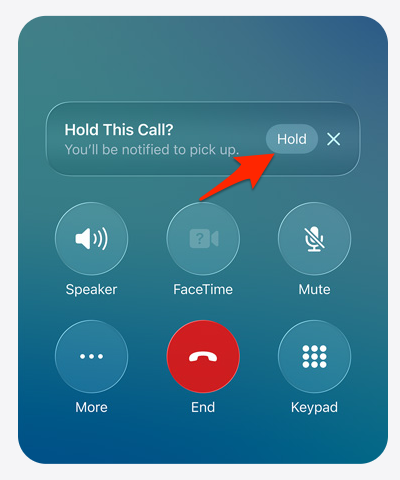
العملية سهلة وبسيطة. عند وضع المكالمة في الانتظار، انتظر 10-15 ثانية، وسيظهر إشعار يقول: “هل تريد الاحتفاظ بهذه المكالمة؟ Hold this Call؟. اختر:
◉ زر “Hold” لتفعيلها، وسيعود الهاتف إلى الشاشة الرئيسية.
◉ أو X للبقاء على الخط بنفسك.
على أجهزة الآي-فون المزودة بالجزيرة الديناميكية، يظهر كنشاط حي Live Activity في الجزء العلوي، مما يبقيك على اطلاع دون الحاجة إلى فتح التطبيق.
ما يحدث أثناء تشغيل Hold Assist؟
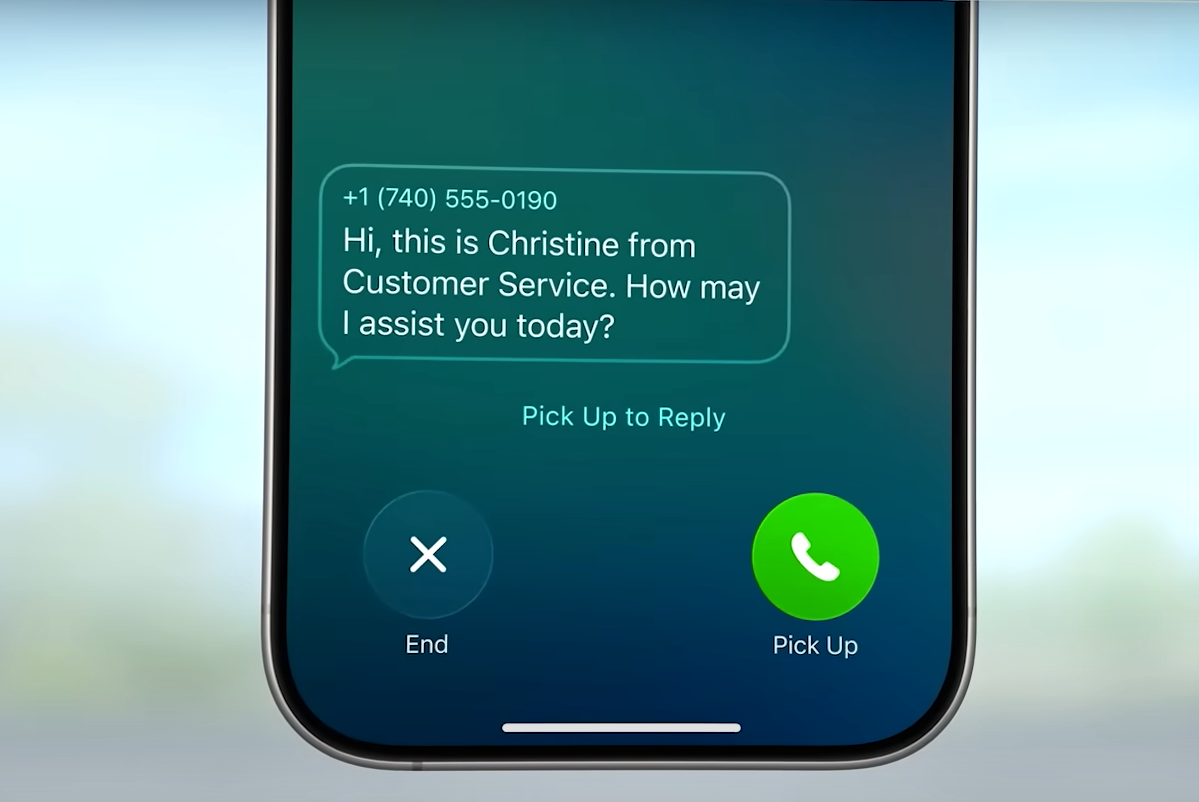
بعد التفعيل، يستمر الاتصال في الخلفية، ويظهر إشعار قصير يؤكد الانتظار. يمكنك الآن تصفح الإنترنت أو مشاهدة فيديو. وعند اكتشاف صوت شخص حقيقي بعد الانتظار، يأتيك تنبيه إشعار، اضغط عليه للعودة فوراً إلى المكالمة.
تعتمد الميزة على اكتشاف الموسيقى، لذا قد تتأخر مع الرسائل الصوتية الآلية. لكنها تعرض نصاً مكتوباً transcript للكلام المسموع، مما يساعد في التمييز. على النماذج الأخرى، تظهر كفقاعة خضراء في الزاوية. في تجربة سريعة، وفرت لنا 10 دقائق أثناء مكالمة دعم فني!
تفعيل Hold Assist يدوياً
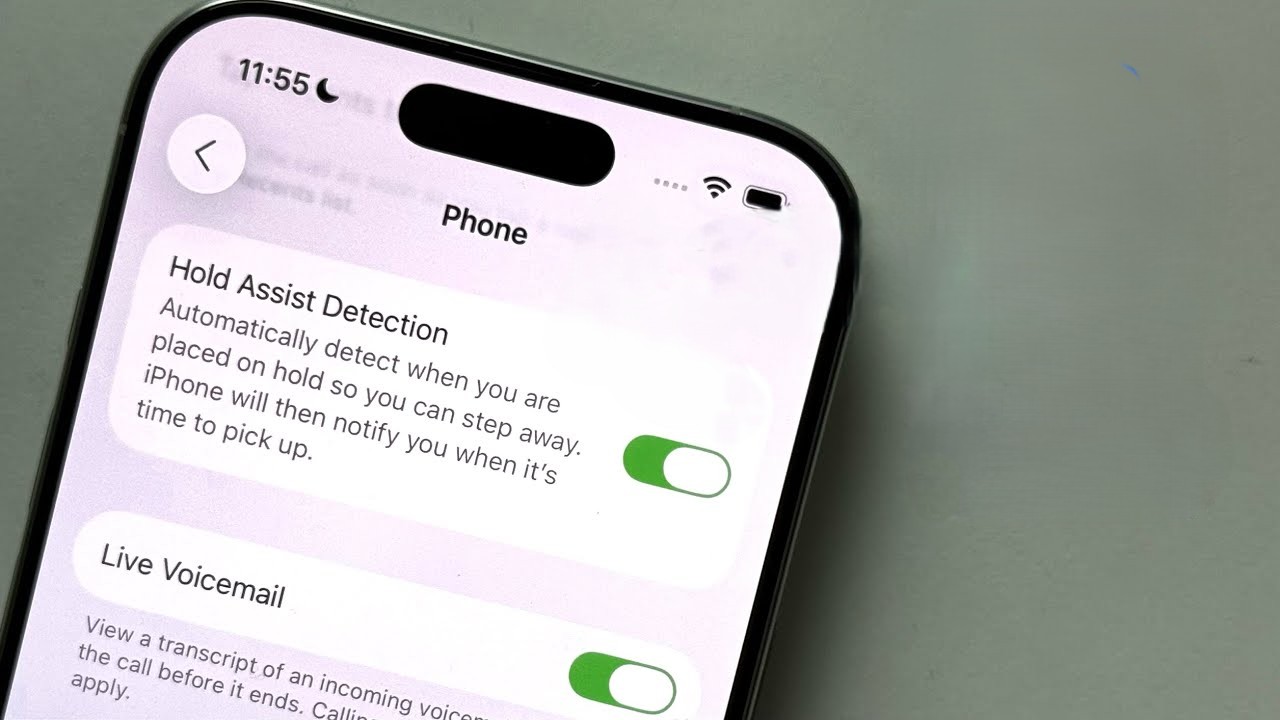
ماذا لو رفضت الإشعار التلقائي في البداية، ثم غيرت رأيك؟ لا مشكلة! يمكنك تفعيل Hold Assist يدوياً بسهولة أثناء أي مكالمة نشطة في وضع الانتظار. فقط اضغط على زر “المزيد” الثلاث نقاط في أسفل الشاشة، ثم اختر “Hold Assist” من القائمة. هذا الخيار يمنحك مرونة كاملة، خاصة إذا كنت في بيئة صاخبة إذا لم لا تلاحظ الإشعار الأولي.
وفقاً لمنتديات أبل، يستخدم بعض الأشخاص هذا الخيار في المكالمات الطويلة، مثل التعامل مع البنوك أو الخدمات الحكومية، حيث يصل الانتظار إلى 20 دقيقة أحياناً.
قيود Hold Assist ونصائح لاستخدام أفضل
ميزة Hold Assist ليست خالية من القيود والمشاكل. كما ذكرنا، تعتمد على اكتشاف الموسيقى، لذا قد لا تكتشف الرسائل الصوتية الآلية بسرعة، خاصة إذا كانت تحتوي على أغاني واضحة. كذلك، إذا كانت الاتصال ضعيفاً، قد يتأخر الاكتشاف. لكن النص المكتوب يعوض ذلك جزئياً. وللحصول على أفضل أداء:
◉ تأكد من تحديث آي-فون إلى iOS 26 الأحدث.
◉ استخدم سماعات AirPods لسماع الإشعارات بوضوح أكبر.
◉ في البداية، جربها مع مكالمات قصيرة للتعود.
◉ إذا كنت في مكالمة دولية، تحقق من جودة الشبكة.
الميزة متوفرة أيضاً في نظام macOS Tahoe، حيث تعمل مع FaceTime أو تطبيق الهاتف، وتظهر كنشاط حي في شريط القوائم. هذا يعزز التوافق بين أجهزة أبل.
باختصار، ميزة Hold Assist في iOS 26 تحول الانتظار إلى فرصة لمتابعة سير الاعمال الأخرى وعدم ضياع الوقت فيما لا يفيد.
المصدر:




7 تعليق