مع كل تحديث جديد لنظام التشغيل iOS تقدم لنا أبل ميزات وأدوات جديدة لتحسين تجربتنا في استخدام الآي-فون، وهناك أوقات نجد العديد من الميزات التي يتم إطلاقها دفعة واحدة أو حتى على دفعات متعددة ولكن مع مرور الوقت ننسى بعض تلك الميزات، ولهذا سوف نتعرف في هذا المقال على 7 أشياء يمكن للآي-فون القيام بها ولكن يغفل عنها الكثير من المستخدمين.

زر الرجوع
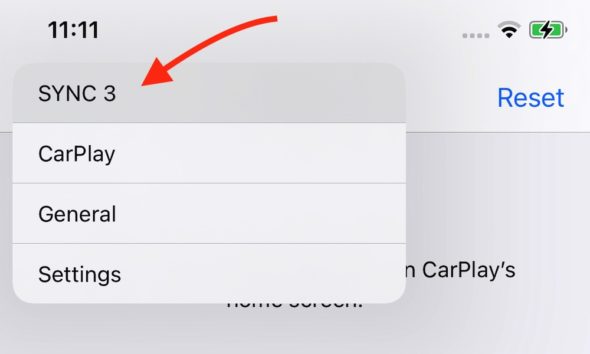
في كثير من الأحيان، نقوم بفتح العديد من التطبيقات أو حتى التبويبات بمتصفح سفاري في جهاز الآي-فون وبالطبع ستحتاج لاستخدام زر الرجوع الموجودة في الزاوية اليسرى العليا للعودة للصفحة السابقة ولكن قد يكون الأمر مزعجا إذا قمت فتح العديد من القوائم حيث سيستغرق منك بعض الوقت للعودة، ولكن لحسن الحظ تستطيع الآن مشاهدة جميع الصفحات التي قمت بفتحها سابقاً واختيار أيها تعود إليه من خلال الضغط المطول على زر الرجوع وسوف تظهر قائمة صغيرة بها كل الصفحات التي يمكنك الرجوع إليها، الطريقة تعمل أيضا في سفاري.
أزرار الصوت

ما يميز تطبيق الكاميرا بالآي-فون، أنه دائما يعمل بشكل سلس ويتيح لك التقاط الصور بكل سهولة والأمر أصبح أسهل من ذي قبل بفضل أزرار الصوت وكما يعرف الجميع بأن زري رفع وخفض الصوت يسمحان لك بالتقاط صور بكاميرا الآي-فون ولكن، الضغط المطول على زر خفض الصوت يعني بدء تسجيل فيديو QuickTake، أيضا يمكنك التقاط صورة متتالية أو ما يسمى وضع الاندفاع Burst عبر الضغط على زر رفع الصوت في تطبيق الكاميرا وكلما ضغطت لمدة أطول على زر رفع الصوت، زاد عدد الصور التي سيتم التقاطها، ومع ذلك تحتاج لتشغيل تلك الميزة يدوياً من خلال الخطوات التالية :
- افتح تطبيق الإعدادات
- ثم بالتمرير لأسفل واختر الكاميرا
- وحدد خيار Use Volume Up for Burst on
- والآن يمكنك تجربة الميزة بنفسك
تنظيم الشاشة الرئيسية

في نظام التشغيل iOS 14، قدمت لنا أبل مكتبة التطبيقات والتي من خلالها يستطيع المستخدم فرز التطبيقات والعثور عليها بشكل أسرع ووضع التطبيقات التي يستخدمها كثيرا في الأعلى، أيضا، من خلال مكتبة التطبيقات، تستطيع إخفاء التطبيقات التي لا تريدها من الشاشة الرئيسية علاوة على إمكانية تغيير مكان تنزيل التطبيقات الجديدة ليكون مكتبة التطبيقات بدلا من الشاشة الرئيسية حتى تحصل على شاشة مبسطة ومنظمة وخالية من التطبيقات التي لا تريدها وللقيام بذلك تحتاج إلى :
- الذهاب لتطبيق الإعدادات
- ثم انقر على الشاشة الرئيسية
- وضمن قم التطبيقات التي تم تنزيلها حديثاً
- اختر مكتبة التطبيقات فقط
تغيير المتصفح والبريد الافتراضيين

أتاحت أبل مع نظام التشغيل iOS 14 القدرة على تغيير المتصفح والبريد الافتراضيين بالآي-فون، ويمكنك تغييرهما من خلال الخطوات التالية :
- افتح تطبيق الإعدادات
- ثم اضغط على التطبيقات
- واختر المتصفح / البريد الذي تريده
- مثلا كروم / Gmail
- اختر تطبيق البريد الافتراضي وقم بتعيين جيميل
- نفس الأمر مع متصفح كروم اختر المتصفح الافتراضي
- وقم بتعيين جوجل كروم ليصبح الافتراضي بدلاً من سفاري
التواصل بالعين عبر FaceTime
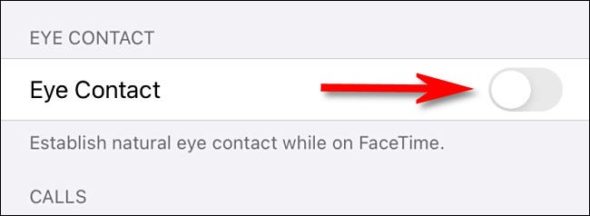
يمكنك الاستفادة من ميزة التواصل بالعين أثناء مكالمات FaceTime لتبدو كما لو كنت تنظر فعلياً إلى عيني الشخص الآخر عندما تنظر إلى الشاشة بدلا من الكاميرا من خلال فتح تطبيق الإعدادات ثم اختيار FaceTime وبعدها تأكد من أن ميزة التواصل بالعين قد تم تفعيلها.
إضافة وظائف أخرى للآي-فون
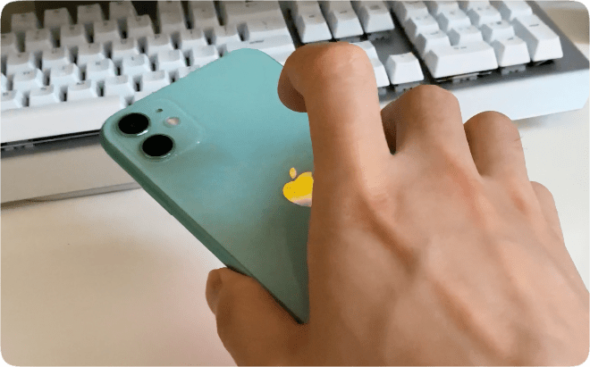
يمكنك إضافة زرين جديدين للآي-فون بفضل ميزة باك تاب Back Tap والتي تتيح لك ربط مهام معينة عند النقر المزدوج أو الثلاثي على ظهر جهاز الآي-فون، مثل التقاط صورة للشاشة أو فتح مركز الإشعارات أو حتى الانتقال للصفحة الرئيسية ولتمكين تلك الميزة Back Tap تحتاج للقيام بالآتي :
- اذهب لتطبيق الإعدادات
- واختر إمكانية الوصول
- ثم اضغط على اللمس
- وانقر فوق باك تاب
- وحدد المهام عند النقر مرتين وثلاثة
الاستفادة من ميزة Intercom
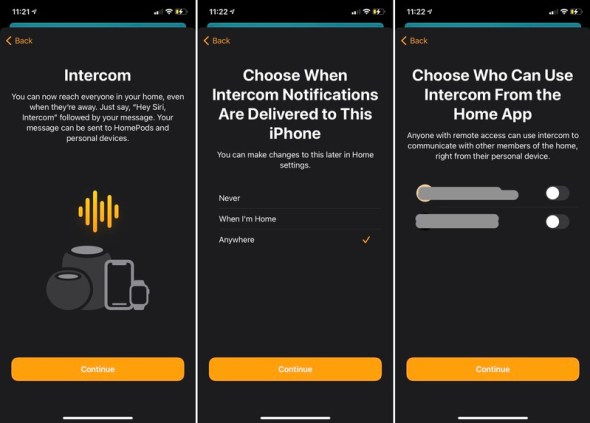
أطلقت أبل ميزة الاتصال الداخلي Intercom والتي تتيح لك إرسال واستقبال رسائل صوتية على الآي-باد والآي-فون وأجهزة هوم بود وميني وحتى سيارتك كما يمكنك استخدام الميزة لإرسال رسائل لشخص ما في غرفة معينة وللاستفادة من تلك الميزة، يجب أن يكون لديك على الأقل مكبر صوت HomePod، ومن ثم قم بتطبيق الخطوات التالية :
- اذهب لتطبيق المنزل
- اضغط على أيقونة البيت في أعلى يسار الشاشة
- ثم اضغط على إعدادات المنزل
- واختر الاتصال الداخلي Intercom
- قم بتغيير الإعدادات بحسب ما يناسبك
المصدر:




30 تعليق